
Tạo Google Maps không thấy gửi mã về số điện thoại: Nguyên nhân và cách xử lý
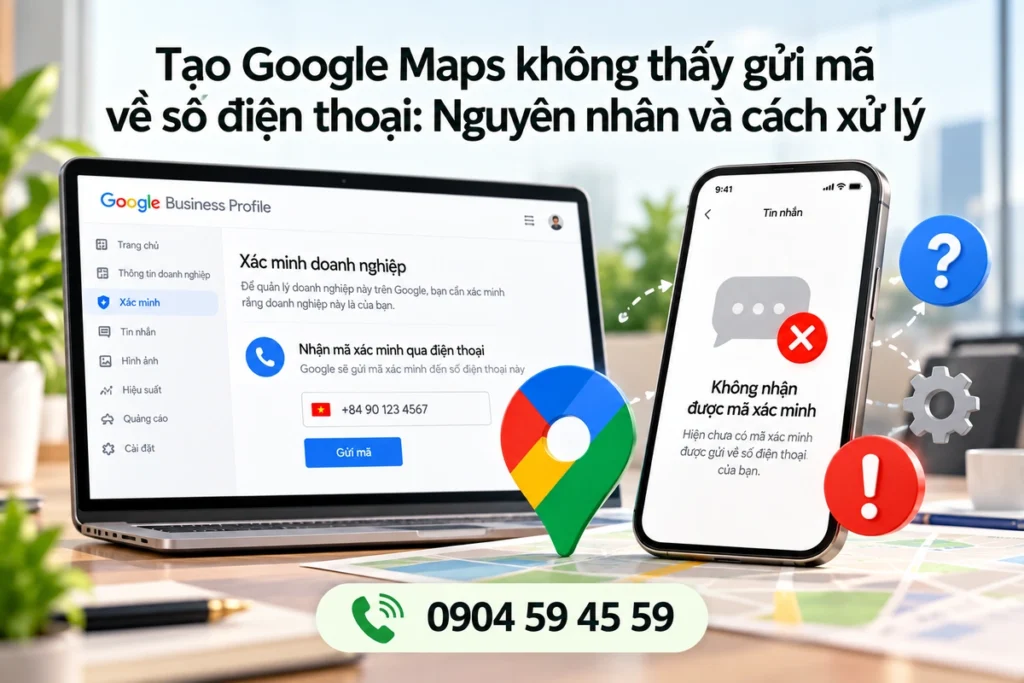
Tạo Google Maps không thấy gửi mã về số điện thoại là tình trạng người dùng có thể gặp khi Google yêu cầu xác minh doanh nghiệp bằng điện thoại hoặc tin nhắn nhưng chờ mã xác minh mãi không nhận được. Có trường hợp không thấy SMS, không nhận được cuộc gọi tự động, mã đến quá muộn hoặc hệ thống không còn hiển thị tùy chọn gửi mã về số điện thoại.
Đây là vấn đề liên quan đến xác minh Google Maps Business, không nhất thiết có nghĩa doanh nghiệp không đủ điều kiện tạo Google Maps. Trước khi đổi số điện thoại, tạo hồ sơ mới hoặc yêu cầu mã liên tục, bạn cần xác định Google đang cung cấp phương thức xác minh nào và nguyên nhân khiến mã không đến.
Cần tạo Google Maps cho doanh nghiệp?
Nhắn Zalo cho Maptot để được tư vấn và hỗ trợ tạo hồ sơ google Maps
Một điểm rất quan trọng: không phải hồ sơ nào cũng được Google cho xác minh bằng số điện thoại. Phương thức xác minh phụ thuộc vào từng doanh nghiệp và những lựa chọn mà Google cung cấp tại thời điểm xác minh.
Tạo Google Maps nhưng không thấy gửi mã là trường hợp nào?
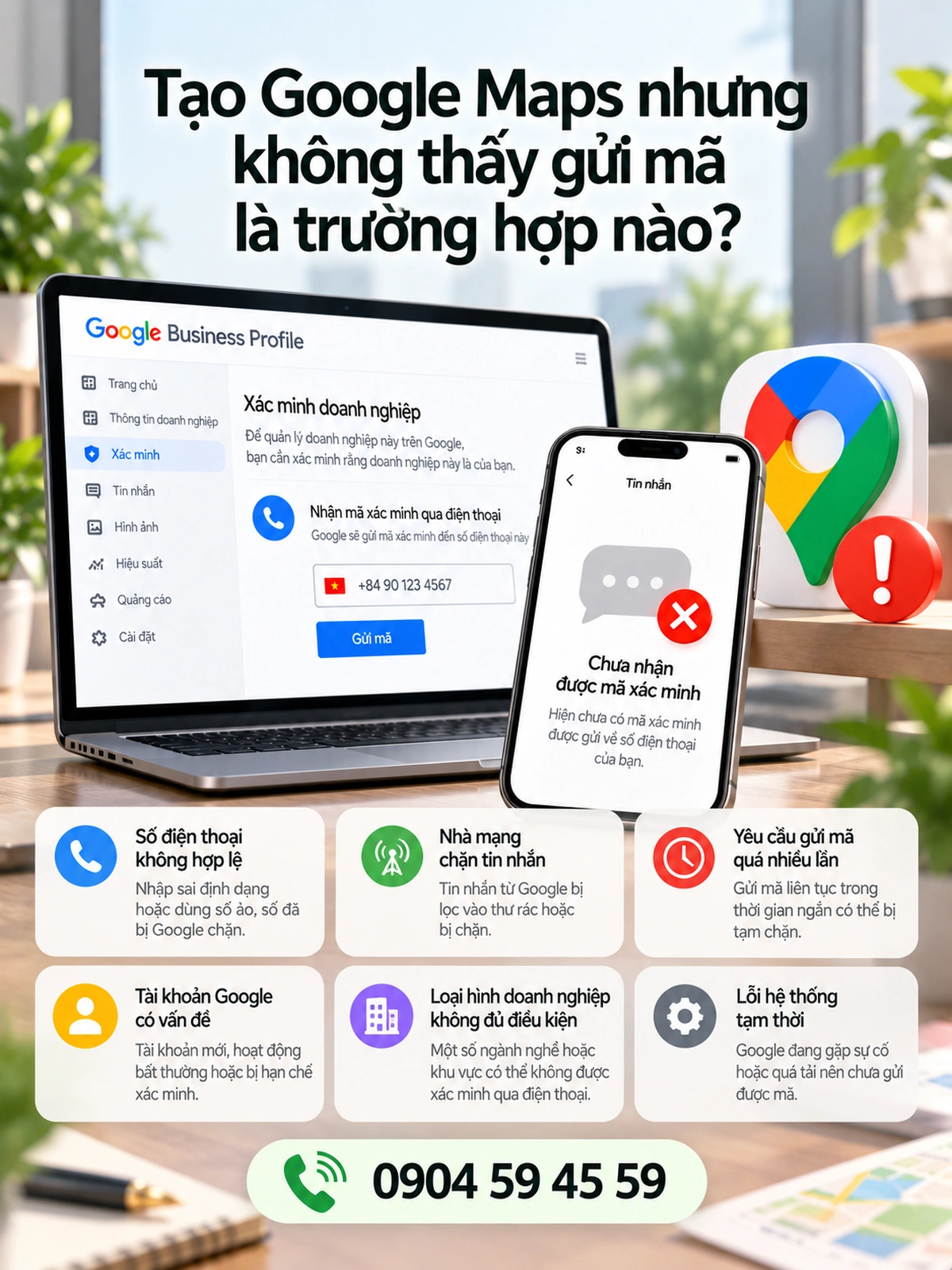
Người dùng thường gọi chung là “không gửi mã”, nhưng thực tế có nhiều tình huống khác nhau.
| Tình trạng | Biểu hiện |
|---|---|
| Không nhận được SMS | Google báo gửi mã nhưng điện thoại không có tin nhắn |
| Không nhận được cuộc gọi | Chọn xác minh qua điện thoại nhưng không có cuộc gọi |
| Mã đến chậm | Mã xuất hiện sau một khoảng thời gian |
| Mã không hoạt động | Nhập mã nhưng Google báo không hợp lệ |
| Không còn tùy chọn SMS | Phương thức điện thoại không xuất hiện |
| Số điện thoại không đúng | Google hiển thị số khác hoặc số cũ |
| Đổi số nhưng vẫn hiện số cũ | Hồ sơ chưa cập nhật thông tin |
| Gửi lại nhiều lần | Nhiều mã được yêu cầu nhưng không nhận được |
Như vậy, “không thấy gửi mã” có thể là vấn đề về SMS, cuộc gọi, số điện thoại hoặc chính phương thức xác minh mà Google đang cung cấp.
Xem thêm
Vì sao tạo Google Maps không nhận được mã điện thoại?
Số điện thoại nhập không chính xác
Đây là nguyên nhân đầu tiên cần kiểm tra.
Ví dụ doanh nghiệp đang sử dụng số:
0904 xxx xxx
nhưng trong hồ sơ lại nhập:
0905 xxx xxx
thì việc chờ mã trên số 0904 chắc chắn không giải quyết được vấn đề.
Hãy kiểm tra số điện thoại mà Google đang hiển thị ở bước xác minh trước khi yêu cầu gửi lại mã.
Điện thoại không nhận được SMS
Nếu Google cung cấp xác minh bằng SMS nhưng điện thoại không nhận được tin nhắn, có thể cần kiểm tra cả thiết bị và nhà mạng.
| Nội dung cần kiểm tra | Cách kiểm tra |
|---|---|
| Sóng điện thoại | Đảm bảo thiết bị có kết nối mạng di động |
| SIM | Kiểm tra SIM đang hoạt động |
| Tin nhắn | Kiểm tra hộp thư SMS |
| Tin nhắn rác/chặn | Kiểm tra các bộ lọc hoặc số bị chặn |
| Thiết bị | Thử khởi động lại nếu cần |
| Nhà mạng | Kiểm tra khả năng nhận SMS |
| Số điện thoại | Đảm bảo đúng số đang sử dụng |
Không nên liên tục bấm gửi lại mã trước khi kiểm tra những vấn đề cơ bản này.
Google chưa cung cấp phương thức SMS cho hồ sơ
Một vấn đề khác là người dùng nghĩ rằng Google phải gửi mã SMS, trong khi thực tế Google không cung cấp tùy chọn đó cho hồ sơ đang xác minh.
Ví dụ, màn hình xác minh chỉ xuất hiện:
Xác minh bằng video
nhưng người dùng vẫn cố tìm tùy chọn:
Gửi mã qua SMS.
Trong trường hợp này, không phải SMS bị lỗi. Google đơn giản không cung cấp phương thức SMS cho hồ sơ đó.
Bạn cần sử dụng phương thức mà Google đưa ra.
Google có bắt buộc xác minh bằng số điện thoại không?
Không.
Đây là điều nhiều người hiểu nhầm khi tạo Google Maps.
Google có thể cung cấp các phương thức xác minh khác nhau tùy theo doanh nghiệp và hồ sơ.
| Phương thức | Có phải hồ sơ nào cũng có? |
|---|---|
| SMS | Không |
| Điện thoại | Không |
| Video | Không phải lúc nào cũng giống nhau |
| Có thể có tùy trường hợp | |
| Phương thức khác | Có thể được cung cấp |
Vì vậy, nếu bạn không nhận được mã điện thoại nhưng Google đang cung cấp một phương thức xác minh khác, hãy sử dụng phương thức xác minh hiện có thay vì cố tìm cách bắt hệ thống gửi SMS.
Bạn bị mất quyền quản lý Google Maps?
Gửi thông tin hồ sơ — chúng tôi kiểm tra và tư vấn hướng xử lý.
Tại sao số điện thoại đúng nhưng vẫn không nhận được mã?
Nếu số điện thoại chính xác nhưng không nhận được mã, hãy kiểm tra theo từng lớp.
Lớp đầu tiên là điện thoại và SIM.
Điện thoại có sóng không? SIM có hoạt động không? Có nhận được SMS thông thường không?
Lớp thứ hai là số điện thoại trên hồ sơ.
Google đang hiển thị đúng số hay vẫn đang sử dụng thông tin cũ?
Lớp thứ ba là phương thức xác minh.
Google thực sự đang cung cấp SMS/điện thoại hay chỉ cung cấp phương thức khác?
Lớp thứ tư là trạng thái hồ sơ.
Hồ sơ có cảnh báo, yêu cầu bổ sung thông tin hoặc vấn đề xác minh khác không?
Việc kiểm tra theo thứ tự này sẽ hiệu quả hơn việc đổi số liên tục.
Không nhận được mã SMS thì có nên bấm gửi lại nhiều lần?
Không nên liên tục yêu cầu mã mới.
Khi gửi nhiều yêu cầu liên tiếp, bạn có thể rơi vào tình trạng có nhiều mã được tạo ra nhưng không biết mã nào còn hiệu lực hoặc phải chờ hệ thống xử lý.
Cách tốt hơn là:
| Tình huống | Nên làm |
|---|---|
| Vừa yêu cầu mã | Chờ hệ thống xử lý |
| Chưa nhận SMS | Kiểm tra điện thoại và SIM |
| Mã đến muộn | Không vội yêu cầu mã mới |
| Mã không hợp lệ | Kiểm tra mã mới nhất |
| Đã thử nhiều lần | Dừng gửi thêm và kiểm tra nguyên nhân |
| Google đổi phương thức | Làm theo phương thức mới |
Gửi lại mã không phải lúc nào cũng làm mã đến nhanh hơn.
Mã xác minh Google đến nhưng không hợp lệ
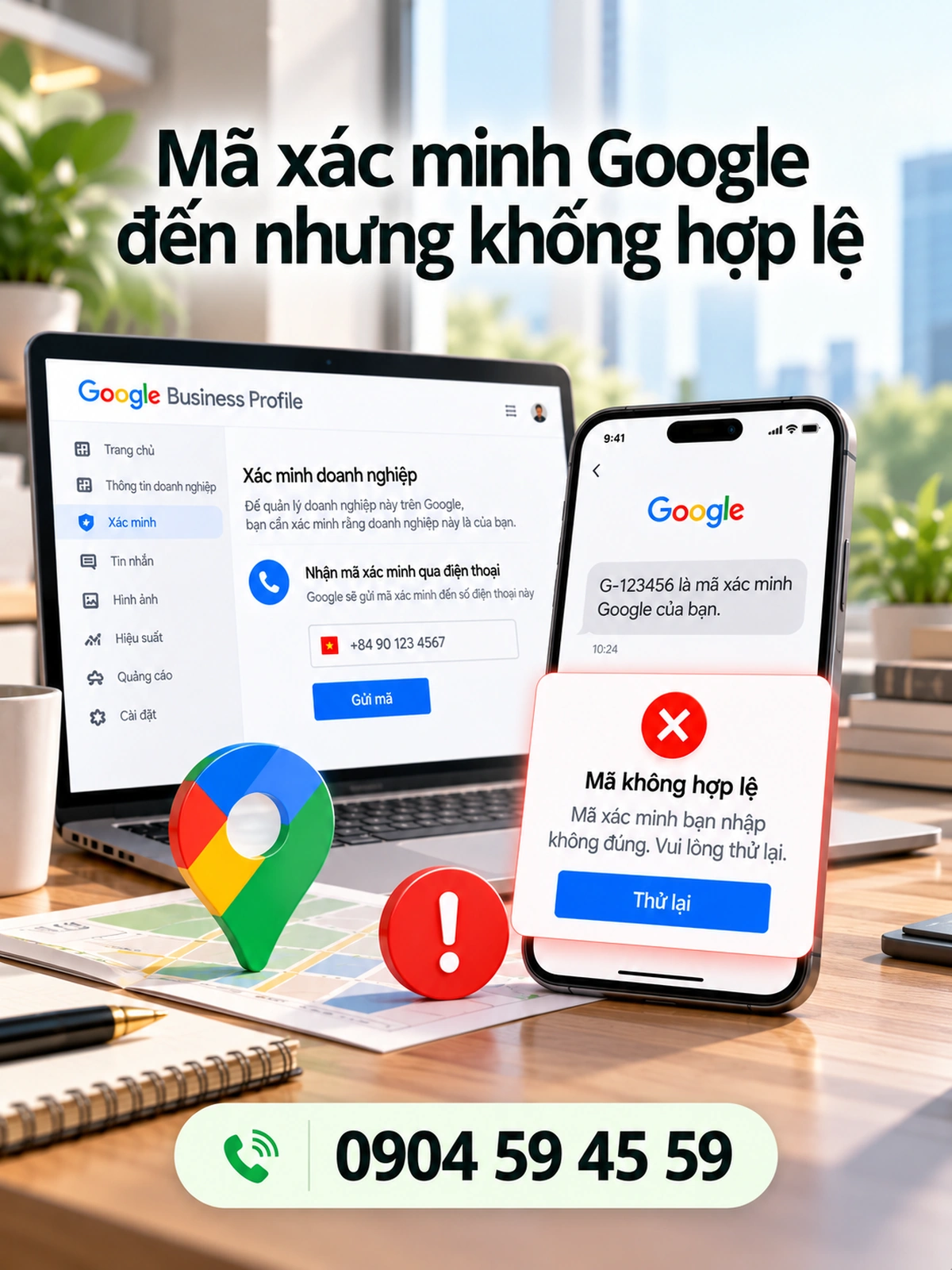
Đây là một tình huống khác với “không nhận được mã”.
Nếu bạn đã nhận được SMS nhưng nhập mã và Google báo không hợp lệ, hãy kiểm tra:
- mã có phải mã mới nhất không;
- mã có bị nhập nhầm không;
- bạn có yêu cầu nhiều mã liên tiếp không;
- mã đã hết hiệu lực hay chưa;
- màn hình xác minh có còn đúng phiên xác minh ban đầu không.
Ví dụ bạn yêu cầu mã ba lần:
| Lần | Trạng thái |
|---|---|
| Mã 1 | Đã nhận |
| Mã 2 | Đã nhận |
| Mã 3 | Đã nhận |
Không nên mặc định rằng mã đầu tiên vẫn là mã cần nhập. Hãy làm theo hướng dẫn hiện tại của Google và sử dụng mã tương ứng với yêu cầu xác minh mới nhất nếu hệ thống yêu cầu.
Không thấy tùy chọn xác minh bằng số điện thoại phải làm sao?
Nếu bạn mở bước xác minh nhưng không thấy SMS hoặc cuộc gọi, không có nghĩa Google bị lỗi.
Có thể hồ sơ của bạn chỉ được cung cấp một hoặc một số phương thức khác.
Ví dụ:
Google yêu cầu xác minh bằng video.
Trong trường hợp này, việc tìm một cách để “ép Google gửi mã SMS” không phải hướng xử lý phù hợp.
Hãy hoàn thành phương thức mà Google cung cấp.
Xem thêm
Có nên đổi số điện thoại để nhận mã Google Maps?
Không nên đổi số ngay chỉ vì chưa nhận được mã.
Trước tiên hãy xác định:
Số hiện tại có chính xác và đang hoạt động không?
Nếu có, hãy kiểm tra khả năng nhận SMS/cuộc gọi và trạng thái xác minh.
Đổi số điện thoại chỉ vì mã chưa đến có thể tạo thêm sự không nhất quán trong thông tin doanh nghiệp.
Ví dụ:
| Kênh | Số điện thoại |
|---|---|
| Website | 0904 xxx xxx |
| 0904 xxx xxx | |
| Google Maps | 0904 xxx xxx |
Nếu bạn đổi Google Maps sang một số khác chỉ để thử nhận mã:
| Kênh | Số điện thoại |
|---|---|
| Website | 0904 xxx xxx |
| 0904 xxx xxx | |
| Google Maps | 0988 xxx xxx |
thì thông tin doanh nghiệp trở nên kém nhất quán.
Nếu doanh nghiệp thực sự đổi số, tất nhiên cần cập nhật thông tin trên các kênh liên quan. Nhưng không nên thay đổi số chỉ để thử vượt qua bước xác minh.
Số điện thoại của doanh nghiệp có bắt buộc phải là số cá nhân không?
Không nên hiểu rằng phải sử dụng một loại số duy nhất.
Điều quan trọng là số điện thoại được khai báo phải phù hợp với doanh nghiệp và có khả năng liên hệ khi cần.
Ví dụ:
- số điện thoại bàn của cửa hàng;
- số điện thoại doanh nghiệp;
- số điện thoại di động của doanh nghiệp.
Tuy nhiên, khả năng xác minh bằng điện thoại vẫn phụ thuộc vào phương thức Google cung cấp cho hồ sơ.
Nếu Google không cung cấp SMS cho hồ sơ, việc thay đổi từ số này sang số khác không tự động tạo ra tùy chọn SMS.
Không nhận được mã vì số điện thoại đang dùng cho nhiều Google Maps?
Nếu một số điện thoại được sử dụng cho nhiều hồ sơ doanh nghiệp, không nên vội kết luận đây chắc chắn là nguyên nhân khiến mã không đến.
Quan trọng hơn là kiểm tra từng hồ sơ, thông tin doanh nghiệp và phương thức xác minh mà Google cung cấp.
Ví dụ một doanh nghiệp có nhiều chi nhánh:
| Chi nhánh | Địa điểm | Số liên hệ |
|---|---|---|
| Chi nhánh 1 | Quận 1 | Số A |
| Chi nhánh 2 | Bình Thạnh | Số B |
| Chi nhánh 3 | Thủ Đức | Số C |
Mỗi địa điểm nên được quản lý với thông tin phản ánh đúng hoạt động thực tế. Không nên tạo hàng loạt hồ sơ rồi sử dụng cùng một thông tin chỉ vì muốn đơn giản hóa quá trình xác minh.
Không nhận được cuộc gọi xác minh Google Maps
Nếu bạn chọn xác minh bằng cuộc gọi mà điện thoại không đổ chuông, hãy kiểm tra:
| Nội dung | Cần kiểm tra |
|---|---|
| Số điện thoại | Có đúng số không |
| Sóng | Điện thoại có nhận cuộc gọi bình thường không |
| Chặn cuộc gọi | Có đang chặn số lạ không |
| Chế độ máy | Có bật chế độ không làm phiền/chặn cuộc gọi không |
| Nhà mạng | Có vấn đề về cuộc gọi không |
| Phương thức xác minh | Google còn cung cấp cuộc gọi không |
Nếu tất cả đều bình thường nhưng Google không thực hiện cuộc gọi, hãy quay lại màn hình xác minh và kiểm tra xem phương thức đó còn khả dụng hay không.
Không nhận được mã nhưng Google yêu cầu xác minh gấp
Trong trường hợp này, đừng tìm cách bỏ qua xác minh bằng việc tạo hồ sơ mới.
Hãy kiểm tra xem Google có cung cấp phương thức xác minh khác không.
Ví dụ:
SMS không nhận được → Google cung cấp video → thực hiện xác minh video.
Hoặc:
Cuộc gọi không thực hiện được → Google cung cấp phương thức khác → sử dụng phương thức đó.
Mục tiêu là xác minh đúng doanh nghiệp, không phải nhất thiết phải xác minh bằng SMS.
Tạo hồ sơ mới có giúp nhận được mã không?
Thông thường không nên làm vậy.
Giả sử:
Hồ sơ A → không nhận được mã.
Bạn tạo:
Hồ sơ B → thử số khác.
Sau đó:
Hồ sơ C → thử tài khoản khác.
Cuối cùng bạn có thể tạo ra nhiều hồ sơ đại diện cho cùng một doanh nghiệp.
| Cách làm | Vấn đề |
|---|---|
| Tạo lại hồ sơ | Có thể tạo hồ sơ trùng |
| Đổi tài khoản | Không chắc giải quyết được nguyên nhân |
| Đổi số liên tục | Làm thông tin thiếu nhất quán |
| Yêu cầu mã liên tục | Không phải cách xử lý nguyên nhân |
| Kiểm tra phương thức xác minh | Đúng hướng hơn |
| Kiểm tra hồ sơ hiện tại | Giúp xác định nguyên nhân |
Không nhận được mã xác minh không phải là lý do để lập một Google Maps mới.
Cách xử lý khi tạo Google Maps không nhận được mã
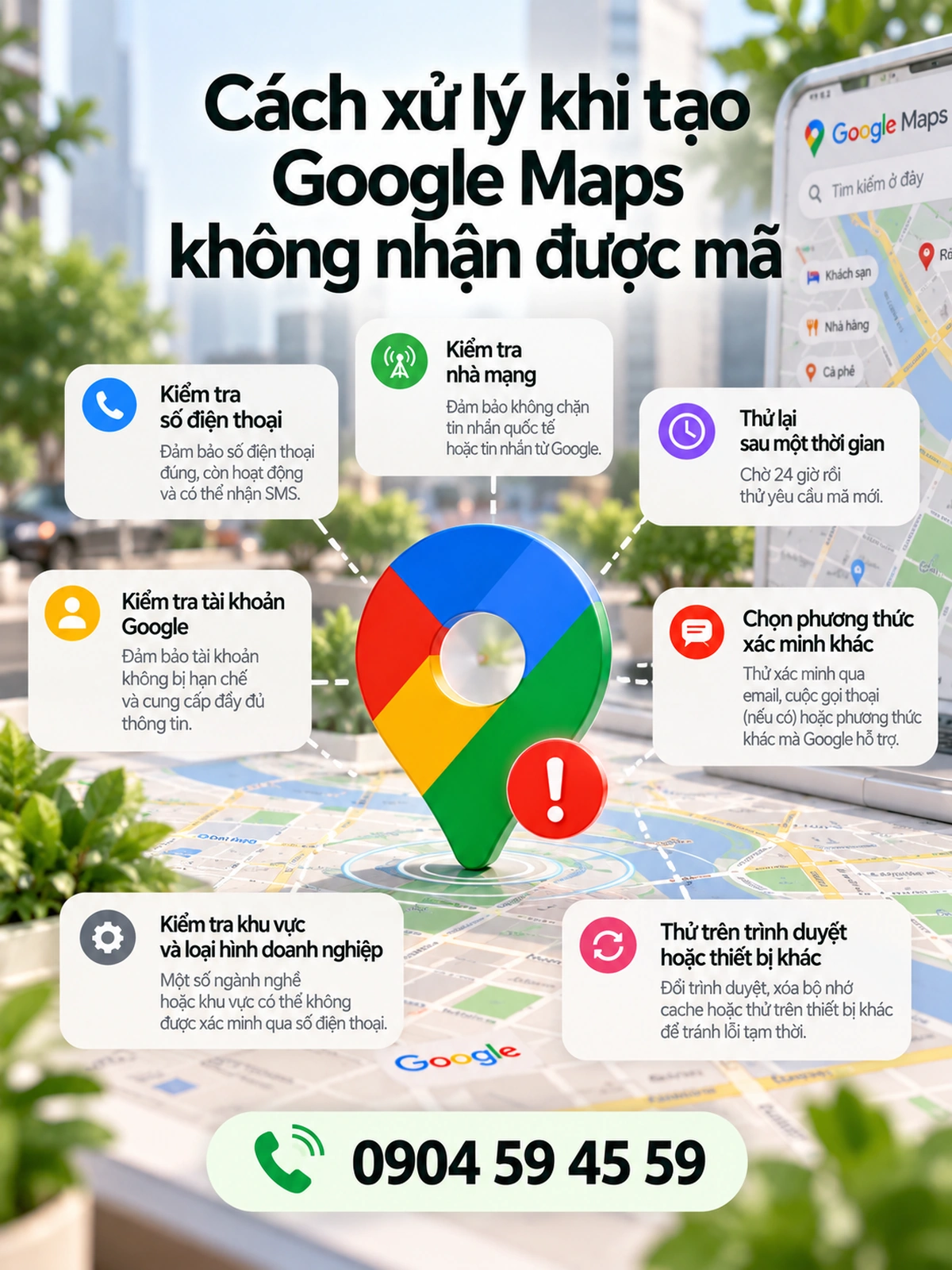
Bạn có thể kiểm tra theo quy trình sau:
| Bước | Việc cần làm |
|---|---|
| 1 | Kiểm tra số điện thoại Google đang hiển thị |
| 2 | Đảm bảo số đó đang hoạt động |
| 3 | Kiểm tra khả năng nhận SMS/cuộc gọi |
| 4 | Kiểm tra tin nhắn rác hoặc cuộc gọi bị chặn |
| 5 | Kiểm tra lại màn hình xác minh |
| 6 | Xem Google có còn cung cấp SMS/điện thoại không |
| 7 | Nếu có phương thức khác, sử dụng phương thức đó |
| 8 | Không tạo hồ sơ mới chỉ vì chưa nhận mã |
| 9 | Nếu vẫn không thể xác minh, kiểm tra hỗ trợ Google |
Quy trình này giúp phân biệt lỗi nhận mã với việc Google không cung cấp phương thức xác minh bằng điện thoại.
Nếu Google không còn cho xác minh bằng số điện thoại thì sao?
Bạn không cần cố tìm cách khôi phục tùy chọn SMS nếu Google đã chuyển sang phương thức xác minh khác.
Hãy xem phương thức nào đang được cung cấp và chuẩn bị thông tin phù hợp.
Ví dụ, nếu Google yêu cầu video, doanh nghiệp cần chuẩn bị khả năng chứng minh các yếu tố thực tế liên quan đến địa điểm và hoạt động kinh doanh.
Đối với một cửa hàng, những yếu tố thực tế có thể bao gồm:
| Nội dung | Ví dụ |
|---|---|
| Biển hiệu | Tên doanh nghiệp trên biển hiệu |
| Địa điểm | Vị trí cửa hàng |
| Không gian | Khu vực hoạt động |
| Quyền truy cập | Khả năng tiếp cận cơ sở |
| Hoạt động | Dấu hiệu doanh nghiệp thực sự vận hành |
Bạn chỉ cần cung cấp những gì Google yêu cầu trong phương thức xác minh của hồ sơ.
Khi nào nên liên hệ hỗ trợ Google?
Nếu số điện thoại chính xác, thiết bị vẫn nhận SMS/cuộc gọi bình thường, nhưng quá trình xác minh vẫn không hoạt động hoặc hồ sơ liên tục gặp vấn đề, bạn có thể cần liên hệ hỗ trợ Google.
Đặc biệt nên kiểm tra hỗ trợ khi:
- phương thức xác minh liên tục gặp lỗi;
- hồ sơ không cho hoàn thành xác minh;
- thông tin xác minh không phù hợp với doanh nghiệp thực tế;
- hồ sơ bị tạm ngưng trong quá trình xác minh;
- bạn không còn quyền truy cập vào phương thức xác minh được cung cấp.
Khi liên hệ, nên cung cấp thông tin rõ ràng về doanh nghiệp, hồ sơ và vấn đề xác minh, thay vì tạo nhiều hồ sơ mới.
Google Maps của bạn bị tạm ngưng?
Gửi thông tin hồ sơ — chúng tôi kiểm tra và hỗ trợ kháng nghị.
Những điều không nên làm khi không nhận được mã
Đây là những hành động dễ khiến vấn đề trở nên phức tạp hơn:
| Không nên làm | Lý do |
|---|---|
| Bấm gửi mã liên tục | Có thể tạo nhiều yêu cầu xác minh |
| Đổi số liên tục | Làm thông tin thiếu nhất quán |
| Đổi tài khoản liên tục | Không xử lý nguyên nhân gốc |
| Tạo hồ sơ mới | Có thể tạo hồ sơ trùng |
| Dùng số không liên quan đến doanh nghiệp | Thông tin không phản ánh thực tế |
| Mượn số người khác để xác minh | Có thể gây vấn đề quản lý sau này |
| Tìm cách bỏ qua xác minh | Không giải quyết vấn đề hồ sơ |
| Sử dụng thông tin giả | Có thể gây vấn đề nghiêm trọng hơn |
Nguyên tắc nên nhớ là:
Không nhận được mã → kiểm tra phương thức xác minh → kiểm tra số điện thoại → kiểm tra thiết bị/nhà mạng → sử dụng phương thức Google cung cấp → liên hệ hỗ trợ nếu cần.
Không nên biến thành:
Không nhận được mã → đổi số → đổi tài khoản → tạo hồ sơ mới → tạo thêm hồ sơ khác.
Câu hỏi thường gặp
Tại sao tạo Google Maps nhưng không nhận được mã SMS?
Có thể do số điện thoại không chính xác, điện thoại/SIM không nhận được SMS, tin nhắn bị chặn hoặc Google không còn cung cấp phương thức SMS cho hồ sơ đó. Hãy kiểm tra số điện thoại và phương thức xác minh trước khi yêu cầu mã mới.
Google Maps không gửi mã về điện thoại phải làm sao?
Kiểm tra số điện thoại Google đang hiển thị, tình trạng SIM và khả năng nhận SMS/cuộc gọi. Đồng thời kiểm tra xem Google có cung cấp phương thức xác minh khác hay không.
Không nhận được mã có nên đổi số điện thoại không?
Không nên đổi ngay. Nếu số hiện tại chính xác và đang hoạt động, hãy tìm nguyên nhân trước. Chỉ cập nhật số khác khi đó thực sự là số liên hệ của doanh nghiệp.
Google không cho xác minh bằng SMS thì phải làm sao?
Nếu Google không cung cấp SMS mà đưa ra phương thức khác, hãy sử dụng phương thức đó. Không phải mọi hồ sơ Google Maps đều được xác minh bằng điện thoại.
Mã xác minh Google Maps không hợp lệ phải làm sao?
Kiểm tra xem bạn có đang sử dụng mã mới nhất không, đặc biệt nếu đã yêu cầu nhiều mã. Thực hiện lại theo phiên xác minh hiện tại thay vì tiếp tục sử dụng mã cũ.
Có nên tạo Google Maps mới nếu không nhận được mã?
Không nên. Việc tạo thêm hồ sơ không giải quyết nguyên nhân của quá trình xác minh và có thể tạo hồ sơ trùng cho cùng một doanh nghiệp.
Không nhận được cuộc gọi xác minh Google Maps thì sao?
Kiểm tra số điện thoại, sóng, khả năng nhận cuộc gọi và các cài đặt chặn cuộc gọi. Sau đó kiểm tra lại xem phương thức xác minh bằng điện thoại còn được Google cung cấp hay không.
Kết luận
Tạo Google Maps không thấy gửi mã về số điện thoại không nhất thiết có nghĩa hồ sơ bị lỗi. Trước tiên cần xác định Google có thực sự cung cấp phương thức xác minh bằng SMS hoặc cuộc gọi cho hồ sơ hay không.
Nếu có, hãy kiểm tra số điện thoại, SIM, khả năng nhận tin nhắn/cuộc gọi và tránh yêu cầu mã liên tục. Nếu Google không cung cấp xác minh bằng điện thoại mà chuyển sang video hoặc phương thức khác, hãy sử dụng phương thức đó thay vì cố tìm cách ép hệ thống gửi SMS.
Quan trọng nhất, không nên đổi số liên tục, đổi tài khoản hoặc tạo hồ sơ Google Maps mới chỉ vì không nhận được mã. Những hành động này không giải quyết nguyên nhân gốc và có thể tạo thêm hồ sơ trùng hoặc thông tin doanh nghiệp không nhất quán.
Nếu đã kiểm tra số điện thoại, thiết bị và phương thức xác minh nhưng vẫn không thể hoàn tất, hãy chuyển sang kiểm tra trạng thái hồ sơ và sử dụng kênh hỗ trợ phù hợp của Google.