Cách Lấy Lại Quyền Quản Lý Google Maps Khi Mất Quyền Truy Cập

Khi mất quyền quản lý Google Maps Business Profile, không nên tạo một Google Maps mới ngay lập tức. Trước tiên cần xác định bạn mất quyền vì không đăng nhập được tài khoản Google cũ, tài khoản khác đang giữ quyền Owner, nhân viên hoặc agency đang quản lý hồ sơ, hay bạn vẫn còn Manager nhưng không còn quyền sở hữu.
Bạn bị mất quyền quản lý Google Maps?
Gửi thông tin hồ sơ — chúng tôi kiểm tra và tư vấn hướng xử lý.
Nếu Business Profile vẫn tồn tại trên Google Maps nhưng bạn không còn quyền quản lý, Google có cơ chế yêu cầu quyền sở hữu (Request Access/Request ownership) đối với hồ sơ đang do tài khoản khác quản lý. Với doanh nghiệp có địa điểm thực tế hoặc mô hình kết hợp, quy trình chính thức là tìm Business Profile tại Google, chọn Request Access, điền biểu mẫu và gửi yêu cầu đến chủ sở hữu hiện tại. Chủ sở hữu hiện tại có 3 ngày để phản hồi; nếu không phản hồi, Google có thể cho phép bạn tiếp tục quy trình xác minh để yêu cầu quyền quản lý hồ sơ.
Mất quyền quản lý Google Maps là gì?
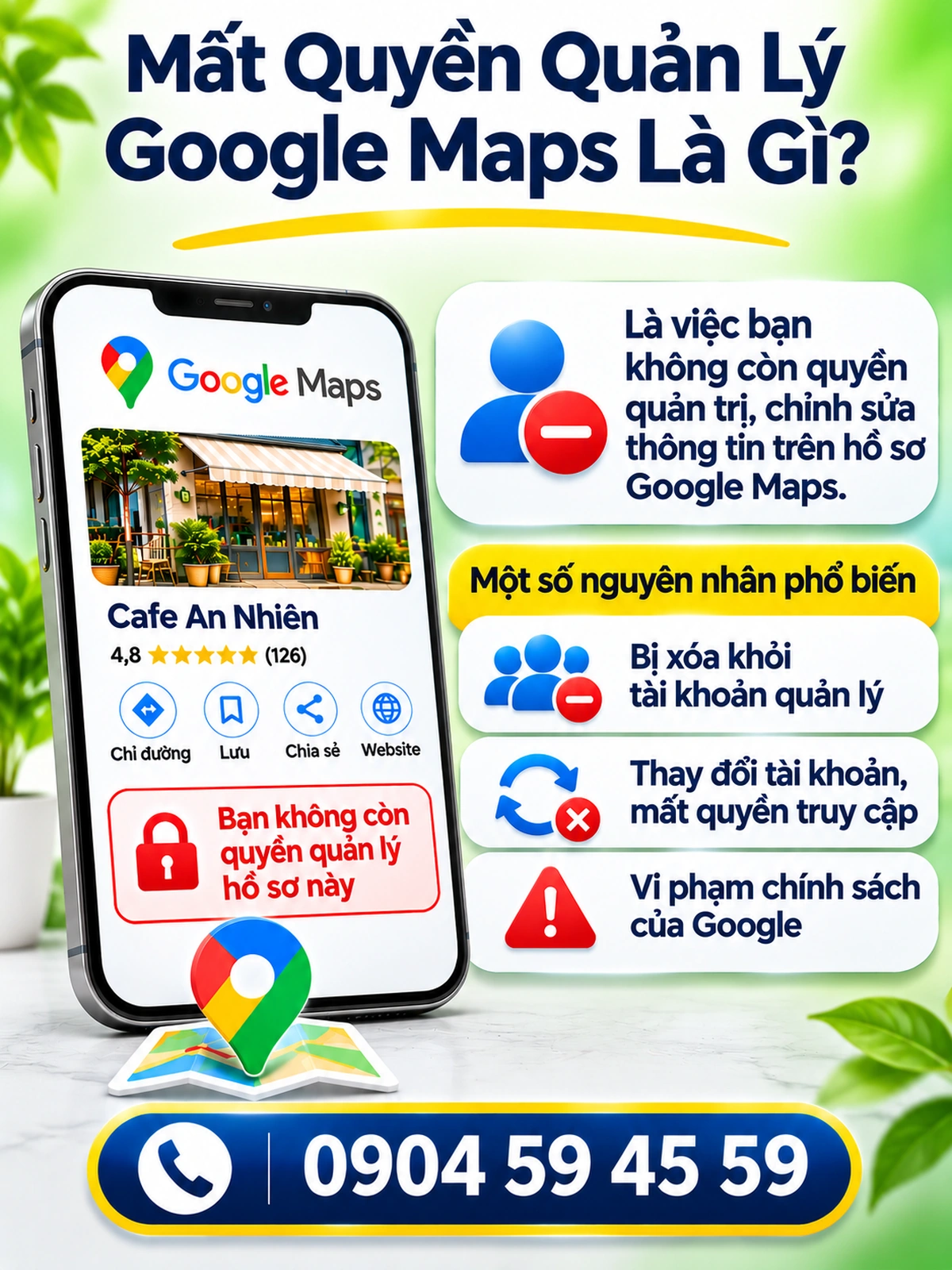
Mất quyền quản lý Google Maps thường có nghĩa là bạn không còn quyền truy cập vào Google Business Profile của doanh nghiệp, dù hồ sơ vẫn đang hiển thị trên Google Search hoặc Google Maps.
Tình trạng này có thể xảy ra trong nhiều trường hợp:
| Tình huống | Vấn đề thực tế |
|---|---|
| Mất Gmail đang quản lý Google Maps | Không đăng nhập được tài khoản cũ |
| Quên tài khoản nào đang sở hữu | Không biết Gmail nào là Owner |
| Nhân viên cũ giữ quyền | Nhân viên nghỉ nhưng vẫn là Owner/Manager |
| Agency giữ quyền | Đơn vị SEO không bàn giao quyền |
| Chỉ còn Manager | Không thể quản lý người dùng hoặc chuyển quyền |
| Người khác đang Owner | Business Profile thuộc tài khoản khác |
| Chủ cũ đã bán doanh nghiệp | Người mới chưa có quyền quản lý |
| Tài khoản Google bị mất quyền truy cập | Không thể sử dụng tài khoản từng quản lý hồ sơ |
Điểm quan trọng là Business Profile và tài khoản Google quản lý Business Profile là hai vấn đề khác nhau. Mất quyền truy cập Gmail không đồng nghĩa Business Profile đã biến mất khỏi Google Maps.
Xem thêm
 Cách Thay Đổi Thông Tin Doanh Nghiệp Trên Google MapsBạn có thể thay đổi hầu hết thông tin doanh nghiệp trên Google Maps Business Profile trực tiếp…
 Cách Tạo Google Maps Cho Homestay: Điều Kiện Và Cách Làm ĐúngNếu bạn đang kinh doanh homestay và muốn địa điểm xuất hiện trên Google Maps, trước hết cần…
 Tạo Google Maps Cần Những Gì? Hồ Sơ, Giấy Tờ Cần Chuẩn BịTạo Google Maps cần những gì? Đây là câu hỏi nên được giải quyết trước khi doanh nghiệp…
Có lấy lại Google Maps mà không cần tạo mới không?
Có, và đây thường là hướng nên ưu tiên.
Nếu Business Profile hiện tại vẫn tồn tại, bạn nên tìm cách khôi phục quyền truy cập hoặc yêu cầu quyền sở hữu đối với chính hồ sơ hiện tại, thay vì tạo một hồ sơ mới.
Google cho phép chủ doanh nghiệp yêu cầu quyền sở hữu một Business Profile đã được người khác xác minh. Khi gửi yêu cầu, chủ sở hữu hiện tại sẽ nhận thông báo và có 3 ngày để phản hồi. Nếu yêu cầu được chấp thuận, bạn có thể quản lý hồ sơ; nếu bị từ chối, Google cho phép tiếp tục các phương án xử lý khác, bao gồm khả năng khiếu nại trong những trường hợp phù hợp.
Trước tiên phải xác định bạn đang mất quyền theo trường hợp nào
Không phải trường hợp mất quyền nào cũng xử lý giống nhau.
| Trường hợp | Hướng xử lý ưu tiên |
|---|---|
| Mất quyền đăng nhập Gmail nhưng vẫn có thể khôi phục Gmail | Khôi phục tài khoản Google trước |
| Không nhớ Gmail nào quản lý | Kiểm tra tài khoản Google và yêu cầu quyền sở hữu nếu cần |
| Người khác đang quản lý hồ sơ | Request Access/Request ownership |
| Nhân viên cũ đang giữ Owner | Yêu cầu họ bàn giao hoặc thực hiện Request Access |
| Agency đang giữ quyền | Yêu cầu bàn giao quyền hoặc yêu cầu quyền sở hữu |
| Bạn còn Manager | Nhờ Owner hiện tại nâng quyền hoặc xử lý quyền sở hữu |
| Không còn Owner nào thuộc doanh nghiệp | Yêu cầu quyền sở hữu Business Profile |
| Chủ cũ không phản hồi | Chờ quy trình Google và tiếp tục xác minh nếu được cung cấp |
| Hồ sơ bị tạm ngưng | Đây là vấn đề khác, cần xử lý trạng thái vi phạm/tạm ngưng |
Việc xác định đúng trường hợp ngay từ đầu giúp tránh thao tác sai, đặc biệt là tạo thêm hồ sơ trùng với Business Profile đang tồn tại.
Trường hợp 1: Mất Gmail đang quản lý Google Maps
Nếu bạn vẫn biết Gmail nào từng quản lý Business Profile nhưng không thể đăng nhập, hãy xử lý tài khoản Google trước.
Đây là trường hợp khác với việc một người khác đang sở hữu Business Profile. Nếu khôi phục được tài khoản Google cũ và tài khoản đó vẫn còn quyền Owner hoặc Manager, bạn có thể tiếp tục quản lý hồ sơ từ tài khoản đó.
Không nên ngay lập tức yêu cầu quyền sở hữu nếu nguyên nhân thực sự chỉ là bạn mất quyền truy cập Gmail nhưng vẫn có khả năng khôi phục tài khoản.
Nếu khôi phục được Gmail
Sau khi đăng nhập lại được tài khoản Google, hãy mở Business Profile và kiểm tra:
Business Profile → Business Profile settings → People and access
Tại đây có thể kiểm tra danh sách Owner và Manager hiện tại. Google cho phép Owner quản lý người dùng, trong khi Manager không có quyền thêm hoặc xóa người dùng.
Nếu đã lấy lại được Owner, nên bổ sung thêm một tài khoản doanh nghiệp đáng tin cậy làm Owner để giảm rủi ro mất quyền lần nữa.
Trường hợp 2: Không nhớ Gmail nào đang quản lý Google Maps
Nếu doanh nghiệp vẫn nhìn thấy Business Profile trên Google Maps nhưng không biết tài khoản nào đang quản lý, hãy bắt đầu bằng việc tìm đúng hồ sơ doanh nghiệp.
Google cho biết nếu tìm thấy Business Profile nhưng hồ sơ đã được người khác quản lý, bạn có thể nhận được thông báo rằng người khác có thể đang quản lý Business Profile này và có tùy chọn Request Access nếu đủ điều kiện.
Đừng tạo hồ sơ mới chỉ vì không nhớ Gmail cũ.
Việc tạo thêm hồ sơ trong khi hồ sơ cũ vẫn tồn tại có thể dẫn đến vấn đề trùng hồ sơ và khiến quá trình quản lý phức tạp hơn.
Trường hợp 3: Người khác đang giữ quyền Owner
Đây là một trong những trường hợp phổ biến nhất khi doanh nghiệp thuê người ngoài tạo Google Maps.
Ví dụ:
Chủ doanh nghiệp → thuê dịch vụ → đơn vị dịch vụ tạo và xác minh Google Maps → đơn vị dịch vụ giữ quyền Owner → hợp đồng kết thúc → doanh nghiệp mất quyền truy cập.
Trong trường hợp này, Business Profile vẫn có thể hoạt động bình thường trên Google Maps nhưng tài khoản của doanh nghiệp không có quyền quản lý.
Cách xử lý là yêu cầu quyền sở hữu đối với Business Profile hiện tại, thay vì tạo hồ sơ mới.
Cách yêu cầu quyền quản lý Google Maps khi người khác đang giữ quyền
Đây là quy trình quan trọng nhất trong bài.
Bước 1: Đăng nhập tài khoản Google muốn lấy lại quyền
Sử dụng tài khoản Google mà bạn muốn dùng lâu dài để quản lý Business Profile.
Nếu đây là tài khoản doanh nghiệp, nên ưu tiên tài khoản mà doanh nghiệp thực sự kiểm soát thay vì Gmail cá nhân của một nhân viên.
Bước 2: Mở trang yêu cầu quyền sở hữu Business Profile
Google hướng dẫn đối với Business Profile của doanh nghiệp có địa điểm thực tế hoặc mô hình kết hợp:
Truy cập business.google.com/add → nhập tên và địa chỉ doanh nghiệp → chọn đúng doanh nghiệp.
Bạn cũng có thể tìm Business Profile trên Google Search hoặc Google Maps và thực hiện yêu cầu quyền sở hữu nếu Google hiển thị tùy chọn phù hợp.
Bước 3: Chọn Request Access
Nếu Google xác định Business Profile đang do người khác quản lý, bạn có thể thấy thông báo tương tự:
“Someone else may manage this Business Profile.”
Sau đó chọn Request Access và điền thông tin theo hướng dẫn.
Bước 4: Gửi yêu cầu
Kiểm tra thông tin rồi chọn Submit.
Google sẽ gửi email xác nhận cho bạn và thông báo yêu cầu đến chủ sở hữu hiện tại. Chủ sở hữu hiện tại có 3 ngày để phản hồi.
Bước 5: Theo dõi kết quả
Sau khi gửi, bạn có thể kiểm tra trạng thái từ Business Profile hoặc đường dẫn trong email xác nhận.
Có ba khả năng chính:
| Kết quả | Bạn cần làm gì |
|---|---|
| Được chấp thuận | Bạn có thể quản lý Business Profile |
| Bị từ chối | Có thể tiếp tục phương án khiếu nại nếu Google cung cấp |
| Không có phản hồi sau 3 ngày | Có thể xuất hiện tùy chọn Claim/Verify để tiếp tục xác minh |
Google lưu ý rằng tùy chọn Claim/Verify sau thời gian chờ không phải lúc nào cũng xuất hiện.
Cần tạo Google Maps cho doanh nghiệp?
Nhắn Zalo cho Maptot để được tư vấn và hỗ trợ tạo hồ sơ google Maps
Nếu chủ sở hữu hiện tại không phản hồi thì sao?
Nếu chủ sở hữu không phản hồi trong 3 ngày, Google có thể cung cấp tùy chọn tiếp tục yêu cầu quyền quản lý hoặc xác minh Business Profile.
Theo hướng dẫn của Google, bạn có thể mở email xác nhận yêu cầu quyền sở hữu, chọn View request → Verify và làm theo hướng dẫn trên màn hình. Bạn cũng có thể đăng nhập vào Business Profile để kiểm tra xem có nút Claim hoặc Verify hay không.
Tuy nhiên, Google nói rõ rằng tùy chọn Claim không phải lúc nào cũng có sẵn. Vì vậy, không nên hiểu rằng cứ sau đúng 3 ngày thì mọi hồ sơ đều tự động được chuyển quyền.
Nếu chủ sở hữu từ chối yêu cầu thì sao?
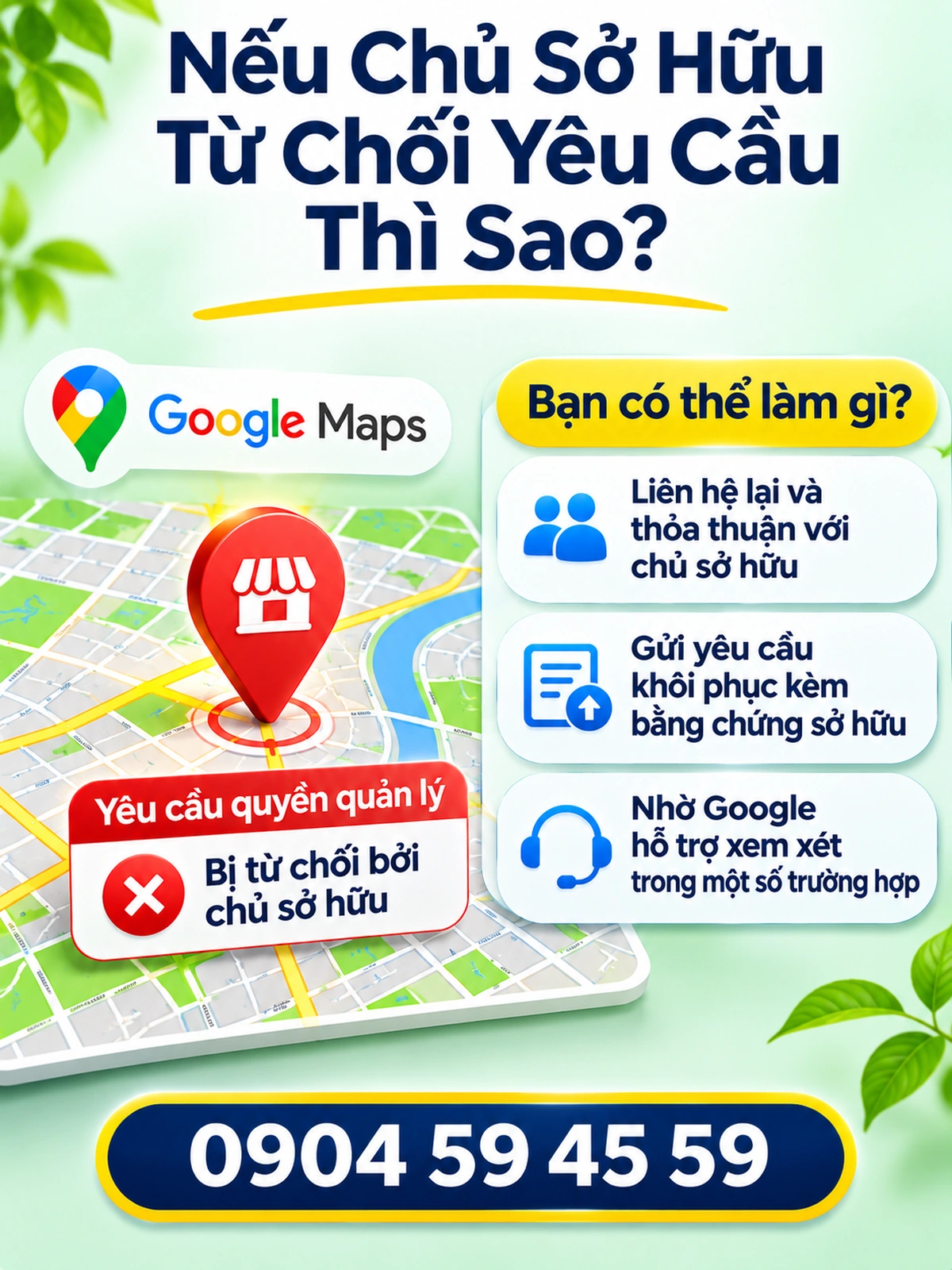
Nếu yêu cầu bị từ chối, Google sẽ gửi email thông báo.
Theo hướng dẫn hiện tại, bạn vẫn có thể đề xuất chỉnh sửa thông tin hồ sơ và có thể thử khiếu nại quyết định.
Trong trường hợp này, điều quan trọng là xác định bạn có thực sự là người được ủy quyền quản lý doanh nghiệp hay không. Việc yêu cầu quyền sở hữu không phải là cơ chế để bất kỳ người nào chiếm quyền một Business Profile mà họ không có quyền quản lý.
Trường hợp 4: Nhân viên cũ đang giữ Google Maps
Đây là tình huống doanh nghiệp nên xử lý ngay khi nhân sự nghỉ việc.
Nếu nhân viên cũ đang là Manager, Owner hiện tại có thể xóa quyền truy cập của họ.
Nếu nhân viên cũ là Owner, việc xử lý sẽ khác vì Owner có quyền cao hơn và có thể quản lý người dùng. Owner hiện tại cần kiểm tra People and access và điều chỉnh quyền của tài khoản đó.
Nếu doanh nghiệp không còn bất kỳ Owner nào có quyền truy cập, cần chuyển sang quy trình yêu cầu quyền sở hữu Business Profile.
Trường hợp 5: Agency SEO đang giữ quyền Google Maps
Đây là trường hợp rất đáng chú ý.
Nếu agency đang giữ quyền Owner hoặc Primary Owner nhưng doanh nghiệp không còn quyền quản lý, trước hết nên yêu cầu agency bàn giao quyền.
Nếu agency hợp tác, cách sạch nhất là:
Agency hiện tại → thêm tài khoản doanh nghiệp → cấp Owner → chuyển Primary Owner → doanh nghiệp kiểm soát lại hồ sơ.
Nếu agency không phản hồi hoặc không hợp tác, doanh nghiệp có thể sử dụng quy trình Request Access/Request ownership đối với Business Profile hiện tại. Google có cơ chế dành cho trường hợp Business Profile đã được xác minh nhưng đang thuộc quyền quản lý của tài khoản khác.
Trường hợp 6: Bạn vẫn là Manager nhưng mất quyền Owner
Nếu tài khoản của bạn vẫn còn Manager, bạn chưa mất hoàn toàn quyền truy cập Business Profile. Bạn vẫn có thể thực hiện phần lớn công việc vận hành, nhưng Manager không thể thêm hoặc xóa người dùng và không thể xóa Business Profile.
Nếu Owner hiện tại vẫn còn hoạt động, cách đơn giản nhất là yêu cầu Owner:
People and access → chọn tài khoản của bạn → Edit → đổi Manager thành Owner.
Chỉ Owner mới có quyền thay đổi vai trò của Owner hoặc Manager khác.
Nếu Owner không còn truy cập hoặc không hợp tác, bạn có thể cần chuyển sang quy trình yêu cầu quyền sở hữu.
Trường hợp 7: Không còn Owner nào thuộc doanh nghiệp
Nếu doanh nghiệp không còn tài khoản Owner nào có quyền truy cập, đừng mặc định rằng Business Profile đã mất.
Hãy xác định Business Profile hiện tại và sử dụng quy trình Request Access/Request ownership nếu Google cung cấp tùy chọn.
Google cho phép chủ doanh nghiệp yêu cầu quyền sở hữu hồ sơ đã được người khác xác minh. Sau khi gửi yêu cầu, chủ sở hữu hiện tại có 3 ngày để phản hồi; nếu không có phản hồi, có thể xuất hiện phương án tiếp tục xác minh để yêu cầu quyền quản lý.
Trường hợp 8: Chủ sở hữu cũ đã bán doanh nghiệp
Nếu doanh nghiệp đã được chuyển cho chủ mới nhưng Google Maps vẫn nằm trong tài khoản của chủ cũ, không nên tạo hồ sơ mới chỉ vì thay đổi chủ doanh nghiệp.
Người chủ mới nên yêu cầu quyền sở hữu Business Profile hiện tại.
Quy trình cơ bản:
Tìm hồ sơ hiện tại → Request Access → yêu cầu quyền sở hữu → chờ phản hồi → xác minh nếu Google yêu cầu.
Điều này giúp xử lý quyền quản lý trên chính hồ sơ hiện có thay vì tạo thêm một địa điểm trùng.
Trường hợp 9: Google Maps vẫn hiện nhưng bạn không thấy nút quản lý
Nếu Business Profile vẫn hiển thị công khai nhưng tài khoản của bạn không thấy các công cụ quản lý, hãy kiểm tra xem tài khoản Google hiện tại có thực sự được cấp quyền hay không.
Google lưu ý rằng nếu bạn tìm hồ sơ doanh nghiệp nhưng không thấy nút Claim this business/Own this business, có thể tài khoản của bạn đã là Owner. Ngược lại, nếu hồ sơ đang do người khác quản lý, Google có thể hiển thị tùy chọn yêu cầu quyền sở hữu.
Vì vậy, trước khi kết luận “mất Google Maps”, cần kiểm tra đúng tài khoản Google và đúng Business Profile.
Nếu chỉ mất quyền quản lý nhưng Google Maps vẫn hoạt động thì sao?
Đây là trường hợp tương đối thuận lợi.
Business Profile vẫn tồn tại, vẫn hiển thị trên Google Maps và Search, nhưng tài khoản của bạn không còn quyền truy cập.
Bạn không cần tạo lại địa điểm. Hãy tập trung vào việc khôi phục quyền Owner/Manager hoặc yêu cầu quyền sở hữu đối với hồ sơ hiện tại.
Mục tiêu là lấy lại quyền quản lý tài sản hiện có, không phải xây dựng một hồ sơ mới từ đầu.
Có nên tạo Google Maps mới khi mất quyền không?
Không nên tạo Google Maps mới chỉ vì mất quyền quản lý hồ sơ cũ.
Nếu hồ sơ cũ vẫn tồn tại và đại diện cho cùng một doanh nghiệp, việc tạo thêm hồ sơ có thể dẫn đến vấn đề trùng hồ sơ.
Google có cơ chế riêng để giải quyết quyền sở hữu Business Profile. Vì vậy, trước khi tạo mới, hãy kiểm tra hồ sơ hiện tại và thực hiện Request Access nếu phù hợp.
Có cần xóa Google Maps cũ trước khi lấy lại quyền không?
Không nên xóa hồ sơ cũ chỉ vì bạn không còn quyền quản lý.
Mục tiêu của quy trình khôi phục là lấy lại quyền trên Business Profile hiện tại. Xóa hồ sơ hoặc tạo hồ sơ mới có thể khiến vấn đề trở nên phức tạp hơn.
Nếu hồ sơ vẫn đang đại diện cho đúng doanh nghiệp, hãy ưu tiên giải quyết quyền sở hữu trước.
Lấy lại quyền Google Maps có làm mất đánh giá không?
Việc yêu cầu quyền sở hữu đối với Business Profile hiện tại không đồng nghĩa với việc bạn phải tạo một hồ sơ mới.
Vì vậy, không nên xóa hồ sơ cũ và tạo lại chỉ vì mất quyền quản lý. Hãy xử lý quyền truy cập trên hồ sơ hiện có để duy trì tài sản doanh nghiệp đang được Google quản lý.
Lấy lại quyền Google Maps có làm mất thứ hạng không?
Việc khôi phục quyền quản lý không phải là một kỹ thuật SEO nhằm tăng hoặc giảm thứ hạng.
Mục tiêu của quá trình này là đưa quyền kiểm soát Business Profile về đúng doanh nghiệp hoặc người được ủy quyền. Thứ hạng Local của Google phụ thuộc vào các yếu tố khác và không nên xem việc thay đổi Owner/Manager là một phương pháp SEO trực tiếp.
Sau khi lấy lại quyền, cần làm gì ngay?
Sau khi khôi phục được quyền quản lý, đừng dừng lại ở việc đăng nhập thành công. Hãy kiểm tra toàn bộ quyền truy cập để tránh lặp lại tình trạng mất quyền.
Kiểm tra danh sách Owner và Manager
Vào:
Business Profile → Business Profile settings → People and access
Google cho phép Owner xem và quản lý danh sách người dùng hiện tại cũng như các lời mời đang chờ.
Hãy kiểm tra:
- Ai đang là Primary Owner?
- Có Owner nào không thuộc doanh nghiệp?
- Có Manager nào không còn làm việc?
- Có agency cũ còn quyền không?
- Có tài khoản Google lạ không?
Đưa Primary Owner về tài khoản doanh nghiệp
Nếu quyền sở hữu đang nằm trong tài khoản của nhân viên hoặc agency, doanh nghiệp nên tổ chức lại quyền để Primary Owner thuộc về tài khoản mà doanh nghiệp kiểm soát lâu dài.
Google cho phép Business Profile có nhiều Owner nhưng chỉ có một Primary Owner.
Thêm tài khoản dự phòng phù hợp
Doanh nghiệp có thể thêm Owner hoặc Manager khác khi cần.
Mục tiêu là tránh tình trạng một tài khoản cá nhân duy nhất nắm toàn bộ quyền quản lý rồi khi tài khoản đó bị mất quyền truy cập, doanh nghiệp lại mất quyền theo.
Không nên chia sẻ mật khẩu Gmail để tránh mất quyền lần nữa
Google cho phép nhiều người cùng quản lý Business Profile bằng Google Account riêng. Vì vậy, doanh nghiệp không cần chia sẻ mật khẩu của tài khoản Primary Owner cho nhân viên hoặc agency.
Mô hình nên là:
Doanh nghiệp giữ Primary Owner → nhân viên/agency dùng Google Account riêng → cấp Manager hoặc Owner tùy nhu cầu.
Khi một nhân viên nghỉ việc hoặc agency kết thúc hợp đồng, Owner có thể thu hồi quyền truy cập của tài khoản đó.
Lưu ý thời gian 7 ngày sau khi lấy lại quyền
Nếu tài khoản vừa trở thành Owner hoặc Manager, Google áp dụng giới hạn 7 ngày đối với một số thao tác quản trị.
Trong thời gian này, người dùng mới có thể gặp lỗi khi cố:
- Xóa hoặc khôi phục Business Profile.
- Xóa Owner hoặc Manager khác.
- Chuyển Primary Owner.
Google xác nhận đây là giới hạn dành cho Owner và Manager mới.
Do đó, nếu vừa lấy lại quyền và chưa thể thực hiện một thao tác quản trị nào đó, hãy kiểm tra thời gian tài khoản mới được thêm hoặc trở thành Owner trước khi cho rằng Business Profile bị lỗi.
Nếu tài khoản mới lấy lại quyền nhưng chưa thao tác được?
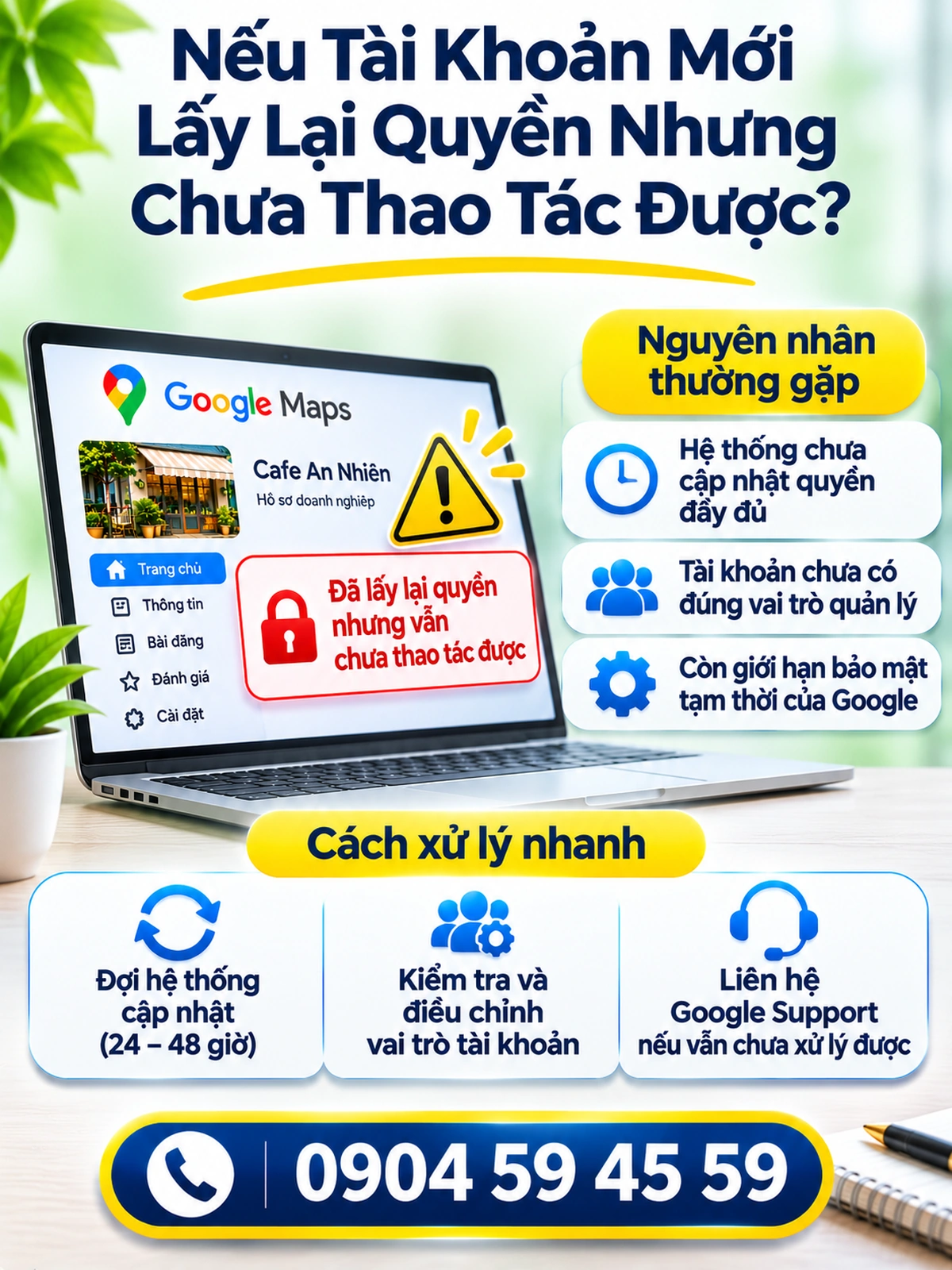
Đây có thể là giới hạn 7 ngày chứ không nhất thiết là lỗi.
Ví dụ, bạn vừa được cấp quyền Owner hôm nay và muốn ngay lập tức xóa một Owner cũ hoặc chuyển Primary Owner. Google có thể chặn thao tác đó trong thời gian giới hạn.
Hãy chờ đủ thời gian theo quy định rồi thử lại.
Nếu không thấy nút Request Access thì sao?
Đây là một tình huống cần phân biệt.
Google cho biết nếu bạn tìm Business Profile và không thấy nút Claim this business hoặc Own this business, có thể tài khoản hiện tại đã là Owner.
Nếu bạn chắc chắn mình không có quyền, hãy:
- Kiểm tra lại tài khoản Google đang đăng nhập.
- Tìm đúng tên và địa chỉ Business Profile.
- Kiểm tra People and access nếu có quyền truy cập.
- Thử quy trình
business.google.com/add. - Nếu là service-area business không có địa điểm phục vụ khách hàng, Google có thể yêu cầu sử dụng kênh hỗ trợ thay vì quy trình storefront thông thường.
Không nên tạo hồ sơ mới chỉ vì không thấy nút yêu cầu quyền sở hữu.
Xem thêm
 Google Maps Cho Quán Ăn Nhanh: Cách Tăng Khách HàngVới quán ăn nhanh, khách hàng thường có hành vi tìm kiếm và quyết định nhanh hơn so…
 Hướng Dẫn Tạo Google Maps Trên Điện Thoại Mới NhấtHướng dẫn tạo Google Maps trên điện thoại mới nhất hiện nay tập trung vào việc tạo hoặc…
 Cách Tạo Google Maps Cho Nha Khoa: Hướng Dẫn Đúng CáchNếu bạn đang mở phòng khám nha khoa, việc tạo Google Maps cho nha khoa giúp khách hàng…
Nếu doanh nghiệp là Service Area Business thì sao?
Đối với doanh nghiệp khu vực dịch vụ (Service Area Business), quy trình yêu cầu quyền sở hữu có thể khác với doanh nghiệp có cửa hàng hoặc văn phòng công khai.
Google hiện hướng dẫn rằng với một số Service Area Business không có cửa hàng hoặc văn phòng phục vụ khách hàng, người dùng cần liên hệ Google và chọn mô tả vấn đề liên quan đến Transfer ownership of listing.
Vì vậy, nếu doanh nghiệp của bạn là dạng dịch vụ tận nơi và không có địa điểm thực tế công khai, không nên áp dụng máy móc quy trình dành cho storefront.
Nếu Google yêu cầu xác minh lại thì sao?
Nếu Google yêu cầu xác minh trong quá trình lấy lại quyền, hãy thực hiện phương thức xác minh mà Google cung cấp.
Không nên tự ý tạo một Business Profile mới để bỏ qua bước xác minh.
Quy trình xác minh có thể khác nhau tùy loại hình doanh nghiệp và tình trạng hồ sơ. Việc Google yêu cầu xác minh nhằm xác định người yêu cầu có đủ căn cứ để quản lý Business Profile hay không.
Nếu Google không cho lấy lại quyền thì sao?
Nếu yêu cầu bị từ chối, trước tiên hãy kiểm tra email Google gửi về quyết định đó.
Theo hướng dẫn hiện tại, sau khi yêu cầu quyền sở hữu bị từ chối, bạn vẫn có thể đề xuất chỉnh sửa hồ sơ và có thể thử khiếu nại nếu Google cung cấp lựa chọn này.
Trong trường hợp phức tạp, cần chuẩn bị thông tin chứng minh mối quan hệ hợp pháp với doanh nghiệp và làm theo quy trình hỗ trợ mà Google cung cấp.
Không nên gửi liên tục nhiều yêu cầu bằng nhiều tài khoản khác nhau hoặc tạo hàng loạt Business Profile mới.
Nếu agency không bàn giao Google Maps thì xử lý thế nào?
Nếu agency đang giữ quyền và không bàn giao, hãy xác định trước họ đang là Manager, Owner hay Primary Owner.
Nếu doanh nghiệp vẫn còn một Owner khác, Owner đó có thể quản lý quyền người dùng và thu hồi quyền agency. Google quy định chỉ Owner mới có quyền thay đổi vai trò hoặc xóa Owner/Manager khác.
Nếu agency là Owner duy nhất và doanh nghiệp không còn quyền Owner, hãy chuyển sang quy trình Request Access/Request ownership đối với Business Profile hiện tại.
Điều quan trọng là không để agency tiếp tục là tài khoản kiểm soát duy nhất của tài sản Google Maps sau khi hợp đồng đã kết thúc.
Mô hình quản lý Google Maps an toàn sau khi khôi phục
Một mô hình phù hợp cho doanh nghiệp có thể là:
| Người dùng | Quyền đề xuất | Mục đích |
|---|---|---|
| Chủ doanh nghiệp/tài khoản doanh nghiệp | Primary Owner | Giữ quyền sở hữu chính |
| Người đồng quản lý quan trọng | Owner | Dự phòng và quản trị |
| Nhân viên marketing | Manager | Quản lý nội dung |
| Nhân viên SEO | Manager | Quản lý và tối ưu |
| Nhân viên CSKH | Manager | Xử lý đánh giá |
| Agency | Manager | Thực hiện dịch vụ |
| Nhân viên cũ | Không có quyền | Sau khi nghỉ việc |
| Agency cũ | Không có quyền | Sau khi kết thúc hợp đồng |
Google cho phép nhiều Owner và Manager cùng quản lý một Business Profile, nhưng chỉ có một Primary Owner. Mỗi người nên sử dụng Google Account riêng thay vì chia sẻ mật khẩu.
Bạn cần xóa địa điểm Google Maps?
Gửi link địa điểm google map cần xóa — Maptot kiểm tra và tư vấn xử lý.
Checklist lấy lại quyền quản lý Google Maps
| Hạng mục | Việc cần kiểm tra |
|---|---|
| Business Profile | Vẫn tồn tại trên Google Maps/Search |
| Tài khoản Google | Đang đăng nhập đúng tài khoản |
| Owner hiện tại | Xác định được hay chưa |
| Manager | Kiểm tra tài khoản còn quyền hay không |
| Nhân viên cũ | Có còn quyền không |
| Agency | Có còn quyền không |
| Request Access | Đã gửi nếu cần |
| Email xác nhận | Đã nhận chưa |
| Thời gian phản hồi | Đã đủ 3 ngày chưa |
| Claim/Verify | Có xuất hiện tùy chọn không |
| Xác minh | Đã hoàn tất nếu Google yêu cầu |
| Primary Owner | Đã đưa về tài khoản doanh nghiệp chưa |
| Quyền người dùng | Đã rà soát lại chưa |
| Mật khẩu | Không chia sẻ cho người khác |
FAQ về cách lấy lại quyền quản lý Google Maps
Mất quyền quản lý Google Maps có lấy lại được không?
Bạn có thể lấy lại quyền trong nhiều trường hợp nếu bạn là chủ doanh nghiệp hoặc được doanh nghiệp ủy quyền quản lý Business Profile. Nếu hồ sơ đang thuộc tài khoản khác, Google cung cấp cơ chế yêu cầu quyền sở hữu; nếu mất quyền truy cập Gmail cũ, trước tiên cần xem khả năng khôi phục tài khoản Google hoặc xử lý quyền sở hữu của Business Profile hiện tại.
Mất Gmail quản lý Google Maps có mất luôn Google Maps không?
Mất quyền truy cập Gmail không đồng nghĩa Business Profile bị xóa khỏi Google Maps. Nếu hồ sơ vẫn tồn tại, bạn cần khôi phục tài khoản Google cũ hoặc sử dụng quy trình yêu cầu quyền sở hữu phù hợp để lấy lại quyền quản lý thay vì tạo một hồ sơ mới.
Người khác đang giữ quyền Google Maps thì phải làm sao?
Nếu người khác đang quản lý Business Profile, bạn có thể yêu cầu quyền sở hữu nếu bạn là người được phép quản lý doanh nghiệp. Google hướng dẫn thực hiện qua business.google.com/add, chọn đúng Business Profile, chọn Request Access, điền biểu mẫu và gửi yêu cầu; chủ sở hữu hiện tại có 3 ngày để phản hồi.
Request Access Google Maps là gì?
Request Access là cơ chế để người được phép quản lý doanh nghiệp yêu cầu quyền truy cập hoặc quyền sở hữu đối với Business Profile đang do tài khoản khác quản lý. Yêu cầu sẽ được gửi đến chủ sở hữu hiện tại và Google cho phép tiếp tục các bước xác minh trong một số trường hợp nếu chủ sở hữu không phản hồi.
Chủ sở hữu hiện tại không trả lời Request Access thì sao?
Sau khi gửi yêu cầu, chủ sở hữu hiện tại có 3 ngày để phản hồi. Nếu không có phản hồi, Google có thể cung cấp tùy chọn tiếp tục xác minh và yêu cầu quyền quản lý hồ sơ; tuy nhiên Google lưu ý rằng tùy chọn Claim/Verify không phải lúc nào cũng có sẵn.
Chủ sở hữu hiện tại từ chối yêu cầu thì có lấy lại được không?
Nếu yêu cầu bị từ chối, Google sẽ gửi thông báo và bạn vẫn có thể đề xuất chỉnh sửa hồ sơ; trong những trường hợp phù hợp, Google có thể cung cấp tùy chọn khiếu nại. Bạn nên sử dụng tài khoản và thông tin xác thực đúng với doanh nghiệp thay vì gửi nhiều yêu cầu hoặc tạo hồ sơ mới.
Chỉ còn Manager thì có lấy lại quyền Owner được không?
Manager vẫn có thể quản lý phần lớn hoạt động của Business Profile nhưng không thể thêm hoặc xóa người dùng và không thể thay đổi quyền của các Owner/Manager khác. Nếu Owner hiện tại còn hoạt động, hãy yêu cầu họ nâng tài khoản của bạn lên Owner; nếu không còn Owner có quyền truy cập, cần xử lý theo quy trình yêu cầu quyền sở hữu.
Nhân viên cũ đang giữ quyền Owner thì doanh nghiệp phải làm gì?
Nếu doanh nghiệp vẫn còn một Owner khác, Owner đó có thể vào People and access để quản lý hoặc xóa quyền của nhân viên cũ. Nếu không còn Owner nào thuộc doanh nghiệp, hãy yêu cầu quyền sở hữu Business Profile hiện tại thay vì tạo một Google Maps mới.
Agency SEO không chịu bàn giao Google Maps thì sao?
Trước tiên cần xác định agency đang giữ Manager, Owner hay Primary Owner. Nếu doanh nghiệp còn Owner khác, có thể xử lý quyền truy cập ngay trong People and access; nếu doanh nghiệp không còn Owner, có thể sử dụng quy trình Request Access/Request ownership đối với Business Profile hiện tại.
Có nên tạo Google Maps mới khi mất quyền không?
Không nên tạo hồ sơ mới chỉ vì mất quyền quản lý hồ sơ cũ. Nếu Business Profile hiện tại vẫn đại diện cho đúng doanh nghiệp, nên ưu tiên khôi phục tài khoản hoặc yêu cầu quyền sở hữu trên hồ sơ đang tồn tại để tránh phát sinh hồ sơ trùng.
Lấy lại quyền Google Maps có cần xóa hồ sơ cũ không?
Không cần xóa Business Profile hiện tại để yêu cầu lại quyền quản lý. Google có quy trình riêng để yêu cầu quyền sở hữu đối với hồ sơ đã được người khác xác minh, vì vậy hãy xử lý quyền truy cập trên hồ sơ hiện tại trước.
Lấy lại quyền Google Maps có cần mật khẩu của Owner cũ không?
Không nhất thiết. Nếu bạn không còn quyền truy cập tài khoản cũ nhưng là người được phép quản lý doanh nghiệp, bạn có thể sử dụng quy trình yêu cầu quyền sở hữu mà Google cung cấp; quy trình này được thiết kế để xử lý trường hợp Business Profile đang thuộc tài khoản khác.
Sau khi lấy lại quyền Google Maps có cần đổi quyền Owner không?
Nên kiểm tra lại toàn bộ danh sách Owner và Manager sau khi lấy lại quyền. Nếu Primary Owner đang thuộc nhân viên cũ, agency hoặc một tài khoản cá nhân không phù hợp, doanh nghiệp nên tổ chức lại quyền để tài khoản mình kiểm soát lâu dài giữ quyền sở hữu chính.
Sau khi lấy lại quyền, tại sao chưa xóa được Owner cũ?
Google áp dụng giới hạn 7 ngày đối với một số thao tác của Owner hoặc Manager mới. Trong thời gian này, tài khoản mới có thể không thể xóa Owner/Manager khác hoặc chuyển Primary Owner.
Có thể lấy lại Google Maps nếu chủ cũ đã bán doanh nghiệp không?
Người chủ mới có thể yêu cầu quyền sở hữu Business Profile hiện tại nếu có quyền quản lý doanh nghiệp. Cách phù hợp là xử lý quyền sở hữu của hồ sơ đang tồn tại thay vì tạo một hồ sơ mới cho cùng doanh nghiệp.
Nếu Business Profile là Service Area Business thì lấy lại quyền thế nào?
Service Area Business không có địa điểm phục vụ khách hàng có thể có quy trình yêu cầu quyền sở hữu khác với doanh nghiệp có địa điểm thực tế. Google hiện hướng dẫn một số trường hợp Service Area Business cần liên hệ Google và chọn vấn đề liên quan đến Transfer ownership of listing.
Kết luận
Khi mất quyền quản lý Google Maps Business Profile, việc đầu tiên không phải là tạo Google Maps mới mà là xác định hồ sơ hiện tại đang thuộc tài khoản nào và khôi phục quyền trên chính hồ sơ đó. Nếu mất Gmail, hãy thử khôi phục tài khoản Google; nếu người khác đang giữ quyền, hãy sử dụng Request Access/Request ownership; nếu bạn vẫn còn Manager, hãy xử lý với Owner hiện tại hoặc thực hiện quy trình yêu cầu quyền sở hữu khi cần.
Đối với hồ sơ đang do người khác quản lý, quy trình chính thức của Google là tìm đúng Business Profile → Request Access → gửi yêu cầu → chờ chủ sở hữu hiện tại phản hồi trong 3 ngày → tiếp tục xác minh/claim nếu Google cung cấp tùy chọn. Tùy chọn claim không phải lúc nào cũng xuất hiện, vì vậy kết quả cuối cùng phụ thuộc vào tình trạng và khả năng xác minh của từng Business Profile.
Sau khi lấy lại quyền, doanh nghiệp nên đưa Primary Owner về tài khoản mà doanh nghiệp thực sự kiểm soát, rà soát toàn bộ Owner/Manager và không chia sẻ mật khẩu Gmail. Google cho phép nhiều người cùng quản lý Business Profile bằng Google Account riêng, giúp doanh nghiệp vừa thuê nhân viên hoặc agency vận hành vừa hạn chế rủi ro mất quyền kiểm soát.