
Không tìm thấy địa chỉ khi tạo Google Maps: Nguyên nhân và cách xử lý
Không tìm thấy địa chỉ khi tạo Google Maps là lỗi khiến nhiều chủ doanh nghiệp gặp khó khăn ngay từ bước thiết lập Google Maps Business. Bạn nhập địa chỉ cửa hàng, công ty, văn phòng hoặc quán ăn nhưng Google không nhận diện được, không hiển thị đúng địa chỉ hoặc không cho chọn vị trí mong muốn trên bản đồ.
Tình trạng này thường xảy ra với địa chỉ mới, đường mới, số nhà mới, địa chỉ trong hẻm, khu dân cư, chung cư, tòa nhà hoặc những khu vực mà dữ liệu bản đồ chưa được cập nhật đầy đủ. Ngoài ra, địa chỉ nhập không đúng định dạng hoặc vị trí thực tế chưa được Google Maps ghi nhận cũng có thể khiến bạn không tìm thấy địa chỉ.
Bạn cần xóa đánh giá 1 sao Google Maps?
Gửi link đánh giá cần xóa — Maptot kiểm tra và tư vấn xử lý.
Điều quan trọng là không nên tự ý chọn một địa chỉ gần đó chỉ vì Google đang không tìm thấy địa chỉ chính xác. Nếu vị trí doanh nghiệp bị khai báo sai, khách hàng có thể tìm đến nhầm địa điểm và hồ sơ Google Maps cũng có thể gặp vấn đề trong quá trình xác minh.
Không tìm thấy địa chỉ khi tạo Google Maps là như thế nào?
Lỗi này có thể biểu hiện theo nhiều cách khác nhau. Không phải trường hợp nào cũng là Google Maps “không có địa chỉ”.
| Tình trạng | Biểu hiện |
|---|---|
| Không tìm thấy địa chỉ | Nhập địa chỉ nhưng Google không trả về kết quả |
| Địa chỉ không chính xác | Google trả về một vị trí khác |
| Không tìm thấy số nhà | Tìm được đường nhưng không có đúng số nhà |
| Không tìm thấy tên đường | Tên đường chưa được cập nhật |
| Ghim sai vị trí | Địa chỉ đúng nhưng điểm trên bản đồ sai |
| Địa chỉ mới | Khu vực hoặc tuyến đường mới chưa được cập nhật |
| Địa chỉ trong hẻm | Google nhận diện đường chính nhưng không nhận diện số nhà trong hẻm |
| Địa chỉ trong tòa nhà | Google không xác định đúng tầng hoặc khu vực |
| Địa chỉ chung cư | Vị trí tòa nhà có nhưng thông tin doanh nghiệp chưa đầy đủ |
Vì vậy, trước tiên cần xác định Google không nhận diện phần nào của địa chỉ. Việc này sẽ quyết định cách xử lý.
Vì sao Google không tìm thấy địa chỉ?
Địa chỉ quá mới
Một trong những nguyên nhân phổ biến là địa chỉ hoặc khu vực vừa được hình thành nhưng dữ liệu bản đồ chưa được cập nhật đầy đủ.
Ví dụ, một khu dân cư mới có đường nội bộ và số nhà mới. Doanh nghiệp đã hoạt động tại đó nhưng khi nhập địa chỉ, Google chỉ nhận diện được tên khu vực hoặc tuyến đường lớn gần đó.
Trong trường hợp này, vấn đề có thể nằm ở dữ liệu bản đồ, chứ không nhất thiết do doanh nghiệp khai báo sai.

Tên đường chưa được cập nhật
Một số tuyến đường mới, đường nội bộ hoặc tên đường vừa thay đổi có thể chưa được Google Maps cập nhật tương ứng.
Ví dụ:
Địa chỉ thực tế: 25 Đường A, Khu đô thị X
nhưng Google Maps chỉ nhận diện:
Khu đô thị X
hoặc:
Đường lớn gần nhất.
Nếu bạn chọn đại một địa chỉ khác để hoàn tất việc tạo hồ sơ, vị trí doanh nghiệp có thể bị sai.
Số nhà chưa tồn tại trên Google Maps
Có trường hợp Google đã nhận diện được con đường nhưng chưa nhận diện số nhà cụ thể.
Ví dụ:
100 Nguyễn Văn A
được tìm thấy, nhưng:
125 Nguyễn Văn A
không xuất hiện.
Điều này thường khiến người dùng nghĩ rằng địa chỉ của mình không hợp lệ. Tuy nhiên, không tìm thấy số nhà trên bản đồ không đồng nghĩa địa chỉ thực tế không tồn tại.
Địa chỉ nằm trong hẻm hoặc đường nhỏ
Địa chỉ trong hẻm là một tình huống khá phổ biến ở Việt Nam.
Ví dụ:
25/12 Nguyễn Trãi, Quận 1, TP.HCM
Google có thể nhận diện:
25 Nguyễn Trãi
nhưng không thể hiện chính xác:
25/12.
Trong trường hợp này, bạn cần đặc biệt chú ý đến vị trí ghim thực tế thay vì chỉ phụ thuộc vào kết quả tìm kiếm địa chỉ.
Địa chỉ nằm trong chung cư hoặc tòa nhà
Một doanh nghiệp có thể nằm ở:
- tầng 2 của tòa nhà;
- shophouse;
- căn thương mại;
- khu vực thương mại trong chung cư;
- trung tâm mua sắm;
- tòa nhà văn phòng.
Google có thể nhận diện được tòa nhà nhưng không hiển thị chính xác vị trí doanh nghiệp bên trong.
Ví dụ:
Tầng 2, Tòa nhà ABC, 100 Nguyễn Huệ
Google có thể chỉ hiển thị:
Tòa nhà ABC, 100 Nguyễn Huệ.
Điều này không nhất thiết có nghĩa bạn không thể tạo hồ sơ. Bạn cần tiếp tục xác định cách khai báo địa chỉ và vị trí phù hợp với mô hình thực tế.
Kiểm tra địa chỉ trước khi tạo Google Maps
Trước khi tạo hồ sơ, hãy mở Google Maps và tìm địa chỉ trực tiếp.
Không chỉ kiểm tra bằng cách nhập toàn bộ địa chỉ. Hãy thử tách địa chỉ thành từng thành phần.
| Cách kiểm tra | Mục đích |
|---|---|
| Tìm tên đường | Kiểm tra Google đã nhận diện tuyến đường chưa |
| Tìm số nhà | Kiểm tra số nhà có tồn tại trên Maps không |
| Tìm tên khu vực | Xác định khu vực đã có trên bản đồ chưa |
| Tìm địa điểm lân cận | Xác định vị trí thực tế |
| Kiểm tra ghim | Xem điểm bản đồ có đúng vị trí không |
| Kiểm tra vệ tinh | Đối chiếu vị trí thực tế khi cần |
Ví dụ, nếu 125 Nguyễn Trãi không tìm thấy, hãy thử tìm Nguyễn Trãi, sau đó xác định vị trí số nhà trên tuyến đường.
Nếu vị trí thực tế xác định được, vấn đề có thể không nằm ở việc doanh nghiệp không có địa chỉ mà ở cách Google đang biểu diễn địa chỉ đó.
Không tìm thấy địa chỉ thì có được tạo Google Maps không?
Trong nhiều trường hợp, việc Google không trả về đúng địa chỉ khi tìm kiếm không đồng nghĩa doanh nghiệp không thể thiết lập hồ sơ.
Điều quan trọng là doanh nghiệp phải có địa điểm thực tế phù hợp và bạn có thể cung cấp thông tin chính xác theo yêu cầu của Google.
Nếu Google không nhận diện đúng địa chỉ văn bản, cần kiểm tra xem hệ thống có cho phép bạn xác định vị trí doanh nghiệp trên bản đồ hay không.
Ví dụ:
Địa chỉ: 125/10 Nguyễn Trãi
Google không hiển thị đúng số 125/10 nhưng bạn xác định được chính xác vị trí cửa hàng trên bản đồ.
Trong trường hợp này, không nên thay bằng số nhà khác chỉ để Google tìm thấy. Hãy ưu tiên thông tin thực tế và vị trí thực tế.
Cách xử lý khi không tìm thấy địa chỉ khi tạo Google Maps
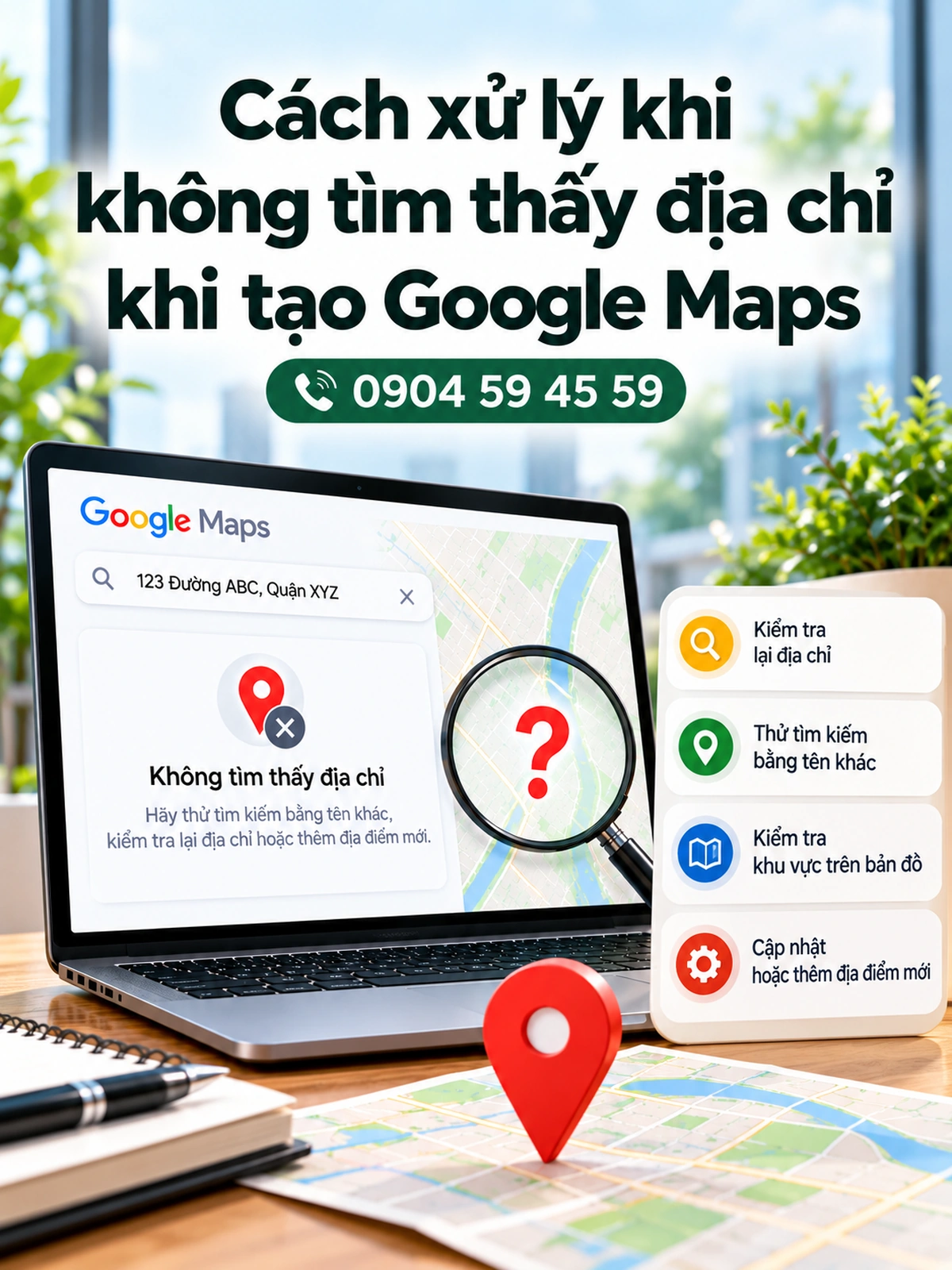
Nhập địa chỉ theo cấu trúc rõ ràng
Trước tiên hãy kiểm tra lại cách nhập địa chỉ.
Ví dụ:
Số 125, Đường Nguyễn Trãi, Phường Bến Thành, Quận 1, Thành phố Hồ Chí Minh
thay vì nhập một chuỗi địa chỉ quá dài, có nhiều thông tin phụ hoặc ký hiệu không cần thiết.
Nếu địa chỉ chính thức có số nhà, tên đường, phường/xã và thành phố, hãy đảm bảo các thành phần này được nhập nhất quán.
Tìm theo từng phần của địa chỉ
Nếu nhập toàn bộ địa chỉ nhưng không có kết quả, hãy thử tìm từng phần.
Ví dụ:
125 Nguyễn Trãi
Nếu không có:
Nguyễn Trãi
Nếu vẫn chưa xác định được:
Quận 1
Sau đó quan sát bản đồ và xác định vị trí thực tế.
Cách này giúp phân biệt hai trường hợp: Google chưa có dữ liệu địa chỉ và Google có dữ liệu nhưng không nhận diện đúng chuỗi địa chỉ bạn nhập.
Kiểm tra vị trí ghim
Đây là bước rất quan trọng.
Giả sử cửa hàng thực tế nằm tại:
125 Nguyễn Trãi
nhưng Google Maps đặt ghim ở:
135 Nguyễn Trãi.
Nếu bạn sử dụng vị trí đó để tạo hồ sơ, khách hàng có thể nhận được chỉ đường sai.
Vì vậy, hãy ưu tiên vị trí thực tế của doanh nghiệp.
Sử dụng vị trí thực tế thay vì địa chỉ gần đó
Cần tạo Google Maps cho doanh nghiệp?
Nhắn Zalo cho Maptot để được tư vấn và hỗ trợ tạo hồ sơ google Maps
Đây là nguyên tắc cần nhớ:
Không tìm thấy địa chỉ chính xác không có nghĩa bạn nên chọn một địa chỉ gần đó.
Ví dụ cửa hàng nằm trong một con hẻm nhưng Google chỉ tìm được đường lớn bên ngoài.
Không nên khai báo:
100 Nguyễn Trãi
nếu cửa hàng thực tế ở:
100/15 Nguyễn Trãi.
Địa chỉ càng chính xác thì khách hàng càng dễ tìm thấy doanh nghiệp.
Xem thêm


Địa chỉ mới chưa có trên Google Maps phải làm sao?
Nếu doanh nghiệp nằm tại một khu vực mới, bạn có thể gặp trường hợp đường hoặc địa chỉ thực tế đã tồn tại nhưng Google Maps chưa cập nhật đầy đủ.
Hãy kiểm tra:
| Nội dung | Cần xác định |
|---|---|
| Tuyến đường | Đã xuất hiện trên Google Maps chưa |
| Khu vực | Đã có trên bản đồ chưa |
| Số nhà | Đã được Google nhận diện chưa |
| Ghim | Có thể xác định vị trí thực tế không |
| Địa chỉ hành chính | Tên phường/xã, quận/huyện có chính xác không |
| Doanh nghiệp | Có thực sự hoạt động tại địa điểm đó không |
Nếu dữ liệu bản đồ chưa chính xác, bạn có thể sử dụng các tính năng đóng góp/chỉnh sửa thông tin bản đồ mà Google cung cấp để đề xuất cập nhật.
Tuy nhiên, việc đề xuất chỉnh sửa bản đồ và việc tạo Google Maps Business là hai vấn đề khác nhau. Chỉnh sửa bản đồ không đồng nghĩa với việc hồ sơ doanh nghiệp tự động được tạo hoặc xác minh.
Không tìm thấy số nhà nhưng đường đã có thì làm gì?
Đây là trường hợp rất điển hình.
Ví dụ:
Đường Lê Lợi đã xuất hiện trên Google Maps.
Nhưng:
Số 238 Lê Lợi chưa xuất hiện.
Trước tiên, hãy kiểm tra vị trí thực tế của số 238. Nếu có thể xác định được vị trí trên bản đồ, hãy đảm bảo vị trí ghim phản ánh đúng địa điểm doanh nghiệp.
Không nên lấy số 236 hoặc 240 chỉ vì hai địa chỉ đó xuất hiện trên Google.
Số nhà trên hồ sơ phải phản ánh địa chỉ doanh nghiệp thực tế.
Không tìm thấy địa chỉ trong hẻm phải làm sao?
Với địa chỉ trong hẻm, cách tiếp cận nên dựa vào cả địa chỉ và vị trí thực tế.
Ví dụ:
25/12 Nguyễn Trãi, Quận 1
Nếu Google chỉ nhận diện:
25 Nguyễn Trãi
bạn cần kiểm tra vị trí cửa hàng thực tế trong hẻm.
Ngoài ra, biển hiệu, hình ảnh mặt tiền và thông tin hướng dẫn khách hàng cũng rất hữu ích sau khi hồ sơ được thiết lập.
Ví dụ trong phần thông tin doanh nghiệp có thể mô tả rõ:
Quán nằm trong hẻm 25 Nguyễn Trãi, cách đường Nguyễn Trãi khoảng 50 m.
Điều này giúp khách hàng dễ tìm quán hơn, đặc biệt đối với các địa điểm nằm sâu trong hẻm.
Không tìm thấy địa chỉ trong chung cư phải làm sao?
Nếu doanh nghiệp nằm trong chung cư hoặc tòa nhà, hãy phân biệt:
địa chỉ của tòa nhà và vị trí thực tế của doanh nghiệp bên trong tòa nhà.
Ví dụ:
Tòa nhà ABC – 100 Nguyễn Huệ – Tầng 2 – Shop 205.
Google có thể chỉ nhận diện:
Tòa nhà ABC – 100 Nguyễn Huệ.
Trong trường hợp này, bạn nên khai báo thông tin theo địa điểm thực tế và bổ sung thông tin tầng, số phòng hoặc khu vực kinh doanh ở những trường mà Google cho phép.
Đồng thời, hình ảnh biển hiệu và lối vào thực tế có thể giúp khách hàng xác định đúng địa điểm.
Có nên chọn địa chỉ gần nhất nếu Google không tìm thấy địa chỉ?
Không nên, nếu địa chỉ đó không phải địa chỉ doanh nghiệp.
Đây là một trong những lỗi cần tránh.
Ví dụ:
Địa chỉ thật: 125 Nguyễn Văn A
Google chỉ tìm thấy: 123 Nguyễn Văn A
Bạn không nên chọn 123 chỉ để hoàn tất bước tạo hồ sơ.
Tương tự:
Cửa hàng nằm trong hẻm 125/10
không nên khai báo thành:
125 Nguyễn Văn A
nếu hai địa chỉ không phản ánh cùng một địa điểm theo cách Google yêu cầu.
Thông tin sai có thể dẫn đến hậu quả lớn hơn việc không tìm thấy địa chỉ ngay từ đầu.
Có nên dùng địa chỉ ảo khi không tìm thấy địa chỉ?
Không.
Nếu doanh nghiệp không có mặt tại một địa chỉ thực tế mà chỉ sử dụng địa chỉ thuê hoặc địa chỉ ảo để tạo Google Maps, bạn cần xem xét rất cẩn thận mô hình doanh nghiệp và các yêu cầu áp dụng.
Đặc biệt, không nên lấy một địa chỉ bất kỳ làm “địa chỉ đại diện” chỉ để có Google Maps.
Nếu doanh nghiệp thực sự hoạt động tại địa điểm đó, hãy sử dụng thông tin phản ánh đúng thực tế. Nếu doanh nghiệp không hoạt động tại đó, việc thay đổi địa chỉ không giải quyết được vấn đề căn bản.
Không tìm thấy địa chỉ có phải do Google Maps bị lỗi?
Không nhất thiết.
Có thể xảy ra lỗi kỹ thuật, nhưng trong nhiều trường hợp nguyên nhân đơn giản hơn là dữ liệu địa chỉ chưa đầy đủ hoặc cách nhập địa chỉ không phù hợp với dữ liệu hiện có trên Google Maps.
Bạn có thể phân biệt sơ bộ:
| Dấu hiệu | Khả năng |
|---|---|
| Không tìm thấy cả con đường | Dữ liệu đường có thể chưa đầy đủ |
| Tìm thấy đường nhưng không thấy số nhà | Số nhà chưa được nhận diện |
| Tìm thấy địa chỉ nhưng sai vị trí | Ghim hoặc dữ liệu vị trí cần kiểm tra |
| Địa chỉ đúng nhưng tạo hồ sơ không được | Có thể là vấn đề khác, không chỉ địa chỉ |
| Địa chỉ từng đúng nhưng nay sai | Có thể liên quan đến thay đổi dữ liệu |
| Chỉ một tài khoản gặp vấn đề | Cần kiểm tra tài khoản/quy trình |
Do đó, không nên kết luận ngay rằng Google Maps bị lỗi chỉ vì một địa chỉ không xuất hiện.
Bạn cần xóa địa điểm Google Maps?
Gửi link địa điểm google map cần xóa — Maptot kiểm tra và tư vấn xử lý.
Cách kiểm tra địa chỉ trước khi gửi xác minh
Nếu địa chỉ khó tìm, hãy chuẩn bị các thông tin giúp chứng minh doanh nghiệp thực sự hoạt động tại địa điểm đó.
| Thông tin | Mục đích |
|---|---|
| Địa chỉ chính xác | Xác định cơ sở |
| Vị trí ghim | Xác định tọa độ trên bản đồ |
| Biển hiệu | Nhận diện doanh nghiệp |
| Mặt tiền | Đối chiếu địa điểm |
| Không gian bên trong | Chứng minh hoạt động |
| Hình ảnh thực tế | Tăng khả năng đối chiếu |
| Tài liệu doanh nghiệp phù hợp | Hỗ trợ khi Google yêu cầu |
Không phải lúc nào Google cũng yêu cầu toàn bộ những thông tin trên. Bạn chỉ nên cung cấp những gì Google yêu cầu hoặc những bằng chứng phù hợp với trường hợp của mình.
Những sai lầm cần tránh khi không tìm thấy địa chỉ
Khi gặp lỗi, nhiều người tìm cách “lách” thay vì xử lý dữ liệu địa chỉ. Đây là điều không nên làm.
| Sai lầm | Vì sao không nên |
|---|---|
| Chọn địa chỉ gần nhất | Vị trí doanh nghiệp bị sai |
| Dùng số nhà khác | Không phản ánh địa chỉ thực tế |
| Dùng địa chỉ ảo | Không phản ánh hoạt động thật |
| Tạo nhiều hồ sơ | Có thể phát sinh hồ sơ trùng |
| Đổi tên doanh nghiệp để dễ tìm | Không giải quyết vấn đề địa chỉ |
| Dùng địa chỉ của người quen | Không phải địa điểm kinh doanh |
| Ghim vị trí cách xa cửa hàng | Khách hàng có thể đi sai |
| Tạo hồ sơ mới liên tục | Không giải quyết nguyên nhân |
Đặc biệt, không nên hy sinh tính chính xác của địa chỉ chỉ để hoàn thành bước tạo Google Maps.
Không tìm thấy địa chỉ nhưng cần tạo Google Maps gấp thì sao?
Nếu doanh nghiệp sắp khai trương hoặc đang cần đưa thông tin lên Google Maps sớm, hãy xử lý theo thứ tự:
Kiểm tra địa chỉ thực tế → kiểm tra dữ liệu trên Google Maps → xác định vị trí ghim → kiểm tra hồ sơ doanh nghiệp đã tồn tại hay chưa → khai báo thông tin chính xác → thực hiện xác minh theo yêu cầu.
Nếu Google chưa có tên đường hoặc số nhà, hãy xem xét việc đề xuất cập nhật dữ liệu bản đồ đồng thời tiếp tục xử lý hồ sơ doanh nghiệp theo khả năng Google cung cấp.
Điều quan trọng là không tạo một địa chỉ sai chỉ vì muốn hồ sơ xuất hiện nhanh. Một hồ sơ sai địa chỉ có thể gây khó khăn lâu dài cho cả khách hàng và quá trình quản lý Google Maps.
Khi nào nên nhờ hỗ trợ?
Nếu chỉ là địa chỉ mới hoặc số nhà chưa được Google Maps cập nhật, bạn có thể tự kiểm tra và đề xuất cập nhật dữ liệu.
Nhưng nếu vấn đề địa chỉ đi kèm với các tình trạng phức tạp hơn, việc xử lý cần thận trọng.
| Trường hợp | Hướng xử lý |
|---|---|
| Không tìm thấy đường mới | Kiểm tra và đề xuất cập nhật bản đồ |
| Không tìm thấy số nhà | Kiểm tra vị trí thực tế |
| Địa chỉ trong hẻm | Xác định chính xác vị trí ghim |
| Địa chỉ trong chung cư | Kiểm tra địa chỉ tòa nhà và vị trí doanh nghiệp |
| Địa chỉ đúng nhưng không xác minh được | Kiểm tra toàn bộ hồ sơ |
| Hồ sơ bị tạm ngưng | Xác định nguyên nhân tạm ngưng |
| Có hồ sơ trùng tại địa chỉ | Xử lý hồ sơ trùng |
| Người khác đang quản lý hồ sơ | Xử lý quyền sở hữu/quản lý |
| Đã thay đổi địa chỉ | Xem xét xử lý hồ sơ hiện tại |
Trong các trường hợp phức tạp, đừng chỉ tập trung vào “địa chỉ không tìm thấy”. Có thể vấn đề thực sự nằm ở hồ sơ doanh nghiệp, xác minh hoặc quyền quản lý.
Câu hỏi thường gặp
Tại sao Google Maps không tìm thấy địa chỉ của tôi?
Có thể do địa chỉ mới, đường mới, số nhà chưa được cập nhật, địa chỉ trong hẻm hoặc tòa nhà, dữ liệu bản đồ chưa đầy đủ hoặc bạn nhập địa chỉ theo cách Google chưa nhận diện được.
Không tìm thấy số nhà trên Google Maps có tạo doanh nghiệp được không?
Có thể tùy trường hợp. Việc không tìm thấy số nhà không đồng nghĩa doanh nghiệp không có địa chỉ thực tế. Hãy kiểm tra xem bạn có thể xác định chính xác vị trí doanh nghiệp trên bản đồ hay không và khai báo thông tin đúng thực tế.
Địa chỉ mới chưa có trên Google Maps phải làm sao?
Bạn có thể kiểm tra dữ liệu đường, khu vực và vị trí thực tế, đồng thời sử dụng các tính năng chỉnh sửa/đề xuất cập nhật bản đồ mà Google cung cấp nếu phù hợp.
Có nên lấy địa chỉ gần nhất để tạo Google Maps không?
Không nên nếu đó không phải địa chỉ của doanh nghiệp. Việc dùng địa chỉ gần đó có thể khiến vị trí hồ sơ sai và gây khó khăn cho khách hàng khi tìm đến.
Địa chỉ trong hẻm không tìm thấy trên Google Maps phải làm sao?
Hãy kiểm tra tuyến đường chính, xác định vị trí thực tế của số nhà trong hẻm và đảm bảo ghim bản đồ nằm đúng vị trí doanh nghiệp. Không nên dùng một địa chỉ khác chỉ vì Google dễ nhận diện hơn.
Không tìm thấy địa chỉ có phải Google Maps bị lỗi không?
Không nhất thiết. Nhiều trường hợp nguyên nhân là dữ liệu địa chỉ chưa được cập nhật hoặc cách nhập địa chỉ không phù hợp với dữ liệu bản đồ hiện tại.
Kết luận
Không tìm thấy địa chỉ khi tạo Google Maps không đồng nghĩa bạn phải chọn một địa chỉ khác hoặc tạo một hồ sơ mới. Trước tiên cần xác định Google không nhận diện được đường, số nhà, khu vực hay vị trí ghim, sau đó xử lý đúng nguyên nhân.
Với địa chỉ mới, đường mới hoặc số nhà chưa được cập nhật, hãy kiểm tra dữ liệu bản đồ và xác định chính xác vị trí thực tế. Với địa chỉ trong hẻm, chung cư hoặc tòa nhà, cần đặc biệt chú ý đến vị trí ghim và thông tin nhận diện doanh nghiệp.
Điều quan trọng nhất là không sử dụng địa chỉ giả, địa chỉ gần đó hoặc số nhà khác chỉ để hoàn tất quá trình tạo Google Maps. Một hồ sơ doanh nghiệp tốt phải phản ánh đúng địa điểm mà doanh nghiệp thực sự hoạt động.
Nếu địa chỉ chính xác nhưng hồ sơ vẫn không tạo được, không xác minh được hoặc liên tục gặp vấn đề, khi đó cần kiểm tra rộng hơn vì nguyên nhân có thể không còn nằm ở địa chỉ mà liên quan đến hồ sơ doanh nghiệp, xác minh, hồ sơ trùng hoặc quyền quản lý Google Maps.