
Hướng Dẫn Tạo Google Maps Trên Điện Thoại Mới Nhất
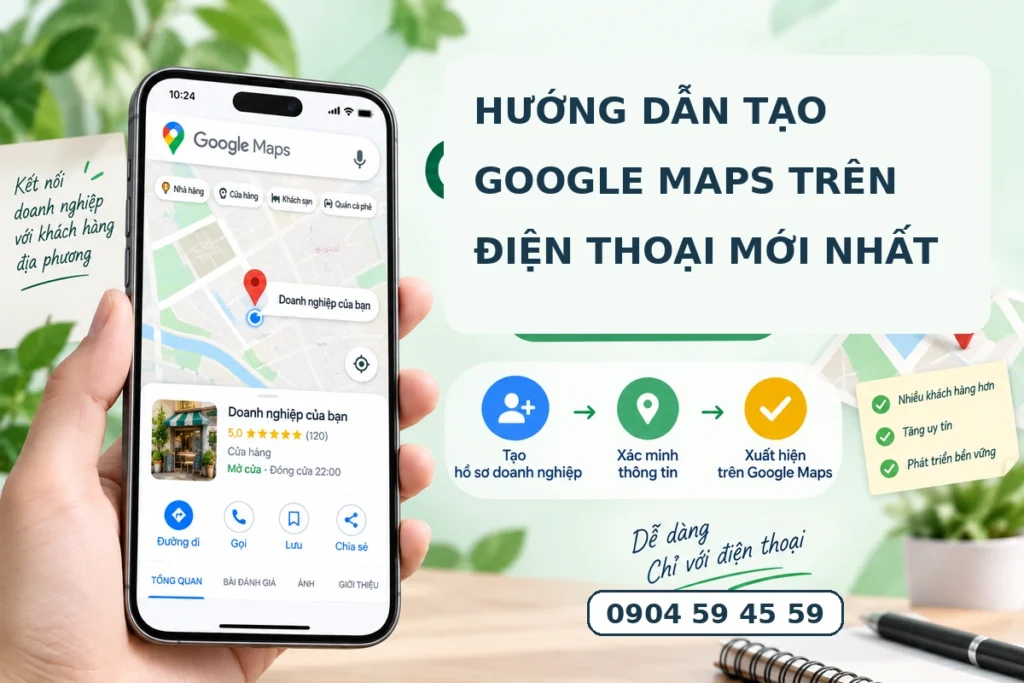
Hướng dẫn tạo Google Maps trên điện thoại mới nhất hiện nay tập trung vào việc tạo hoặc xác nhận quyền sở hữu Google Business Profile thông qua Google Maps và Google Search. Doanh nghiệp có thể thực hiện phần lớn quy trình ngay trên smartphone, từ kiểm tra doanh nghiệp đã có hồ sơ hay chưa, tạo hoặc claim hồ sơ, nhập thông tin, thiết lập địa chỉ đến thực hiện xác minh theo phương thức Google cung cấp.
Điểm cần lưu ý là giao diện Google liên tục được cập nhật nên tên nút hoặc vị trí một số tính năng có thể thay đổi theo phiên bản ứng dụng, hệ điều hành và tài khoản. Tuy nhiên, logic thực hiện vẫn xoay quanh các bước chính: kiểm tra hồ sơ → tạo hoặc claim → nhập thông tin → xác minh → hoàn thiện hồ sơ.
Google hiện hướng dẫn người dùng có thể claim một Business Profile chưa được xác minh ngay trong ứng dụng Google Maps trên điện thoại. Sau khi hồ sơ được thêm và xác minh, doanh nghiệp có thể quản lý cách thông tin của mình xuất hiện trên Google Search và Google Maps.
Hãy để chúng tôi kiểm tra trường hợp của bạn – miễn phí và không ràng buộc.
Gửi cho chúng tôi đường dẫn hồ sơ Google của bạn — chúng tôi trả lời tư vấn miễn phí.
Tạo Google Maps trên điện thoại có được không?
Có. Doanh nghiệp có thể thực hiện nhiều thao tác liên quan đến Business Profile ngay trên điện thoại thông qua ứng dụng Google Maps hoặc Google Search khi đăng nhập đúng Tài khoản Google được liên kết với hồ sơ.
Google hiện hướng dẫn quy trình claim hồ sơ chưa được xác minh trên ứng dụng Google Maps gồm: mở Google Maps, tìm tên doanh nghiệp, chọn đúng hồ sơ, chọn Claim this business / Xác nhận quyền sở hữu doanh nghiệp này, sau đó chọn phương thức xác minh và làm theo hướng dẫn.
Điều này có nghĩa doanh nghiệp không nhất thiết phải ngồi trước máy tính mới có thể bắt đầu quản lý Google Maps.
| Công việc | Có thể thực hiện trên điện thoại? |
|---|---|
| Tìm doanh nghiệp trên Google Maps | Có |
| Kiểm tra hồ sơ đã tồn tại | Có |
| Claim hồ sơ chưa được xác minh | Có |
| Chỉnh sửa hồ sơ | Có |
| Thêm địa chỉ | Có |
| Điều chỉnh vị trí ghim | Có |
| Thêm ảnh/video | Có |
| Theo dõi một số thông tin hồ sơ | Có |
| Xác minh | Tùy phương thức Google cung cấp |
| Xử lý trường hợp phức tạp | Có thể cần thêm công cụ/hỗ trợ |
Vì vậy, nếu mục tiêu là tạo Google Maps bằng điện thoại, bạn hoàn toàn có thể bắt đầu trực tiếp trên smartphone.
Tạo Google Maps trên điện thoại cần chuẩn bị gì?
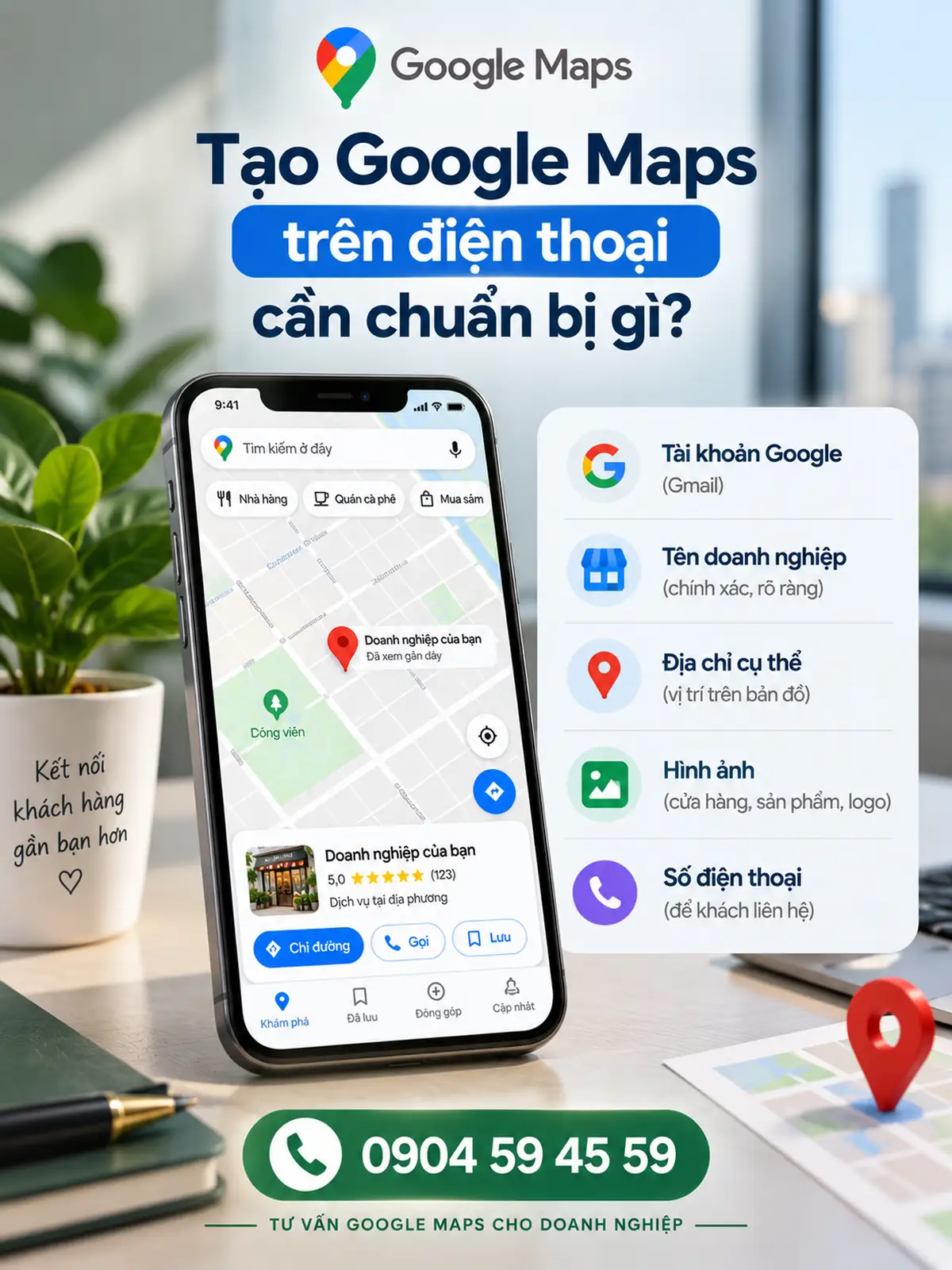
Trước khi mở Google Maps, nên chuẩn bị sẵn thông tin để quá trình tạo hồ sơ diễn ra nhanh và hạn chế nhập sai.
| Thông tin | Nên chuẩn bị |
|---|---|
| Tài khoản Google | Tài khoản doanh nghiệp kiểm soát |
| Tên doanh nghiệp | Tên thực tế |
| Danh mục | Danh mục chính phù hợp |
| Địa chỉ | Địa chỉ thực tế nếu có storefront |
| Vị trí ghim | Vị trí chính xác |
| Khu vực phục vụ | Nếu là doanh nghiệp phục vụ tận nơi |
| Số điện thoại | Số chính thức |
| Website | Website chính thức nếu có |
| Giờ hoạt động | Theo thực tế |
| Mô tả | Nội dung giới thiệu |
| Dịch vụ | Các dịch vụ thực tế |
| Ảnh | Mặt tiền, không gian, sản phẩm/dịch vụ |
| Xác minh | Chuẩn bị theo phương thức Google cung cấp |
Nếu doanh nghiệp đã có hồ sơ trên Google Maps, không nên tạo mới ngay. Hãy kiểm tra khả năng claim trước.
Trước khi tạo, hãy kiểm tra doanh nghiệp đã có trên Google Maps chưa
Đây là bước quan trọng nhất.
Mở ứng dụng Google Maps trên điện thoại và tìm:
- Tên doanh nghiệp.
- Tên doanh nghiệp + thành phố.
- Tên thương hiệu + địa chỉ.
- Số điện thoại nếu cần đối chiếu.
- Tên doanh nghiệp + ngành nghề.
Có thể xảy ra ba tình huống chính:
| Kết quả | Cách xử lý |
|---|---|
| Không tìm thấy doanh nghiệp | Có thể tạo hồ sơ mới |
| Có hồ sơ nhưng chưa được claim | Claim hồ sơ |
| Có hồ sơ đã được người khác xác minh | Yêu cầu quyền sở hữu |
Google hướng dẫn rằng nếu hồ sơ doanh nghiệp chưa tồn tại trên Search hoặc Maps, doanh nghiệp có thể tạo hồ sơ mới. Nếu hồ sơ chưa được xác minh, có thể claim trực tiếp bằng ứng dụng Google Maps. Nếu hồ sơ đã được người khác xác minh, chủ doanh nghiệp có thể yêu cầu quyền sở hữu thay vì tạo thêm hồ sơ.
Cách tạo Google Maps trên điện thoại khi doanh nghiệp chưa có hồ sơ
Nếu tìm kiếm nhưng không thấy Business Profile của doanh nghiệp, bạn có thể chuyển sang quy trình tạo hồ sơ mới.
Google hiện cung cấp quy trình thêm Business Profile từ trang thêm doanh nghiệp, sau đó nhập thông tin và thực hiện bước xác minh theo hướng dẫn trên màn hình.
Trên điện thoại, cách thực hiện thực tế có thể thay đổi theo giao diện tài khoản. Vì vậy, đừng quá phụ thuộc vào một vị trí nút cố định. Hãy tìm các tùy chọn liên quan đến thêm doanh nghiệp, thêm địa điểm doanh nghiệp hoặc quản lý Business Profile khi Google hiển thị.
Bước 1: Đăng nhập Tài khoản Google
Trước tiên, hãy đăng nhập vào Tài khoản Google mà doanh nghiệp dự định sử dụng để sở hữu hồ sơ.
Nếu doanh nghiệp có email công ty, có thể liên kết email đó với Tài khoản Google để thuận tiện quản lý. Google cũng khuyến nghị doanh nghiệp nên kiểm soát quyền sở hữu hồ sơ thay vì để toàn bộ quyền nằm ở một đơn vị bên ngoài.
Đây là bước nên làm cẩn thận ngay từ đầu vì sau này tài khoản này có thể liên quan đến:
- Quyền sở hữu.
- Quyền quản lý.
- Xác minh.
- Chỉnh sửa thông tin.
- Thêm người quản lý.
- Chuyển quyền sở hữu.
Bước 2: Mở Google Maps trên điện thoại
Mở ứng dụng Google Maps trên Android hoặc iPhone.
Nếu tài khoản Google trên điện thoại có nhiều tài khoản, hãy kiểm tra tài khoản đang đăng nhập trước khi bắt đầu.
Việc này đặc biệt quan trọng khi điện thoại được sử dụng cho cả công việc cá nhân và doanh nghiệp.
Bước 3: Tìm doanh nghiệp trước khi tạo mới
Nhập tên doanh nghiệp vào ô tìm kiếm.
Nếu doanh nghiệp đã xuất hiện, hãy chọn đúng kết quả thay vì tiếp tục tạo một địa điểm khác.
Nếu không thấy, có thể tiếp tục theo quy trình thêm doanh nghiệp mà Google cung cấp.
Không tìm thấy doanh nghiệp trong một lần tìm kiếm chưa chắc có nghĩa là doanh nghiệp hoàn toàn chưa có hồ sơ. Hãy thử thêm tên thành phố, địa chỉ hoặc thương hiệu để kiểm tra kỹ hơn.
Xem thêm
Bước 4: Nhập tên doanh nghiệp
Tên doanh nghiệp nên là tên thực tế mà khách hàng nhận diện trong thế giới thực.
Ví dụ:
ABC Dental
thay vì:
ABC Dental – Nha Khoa Uy Tín Quận 1 Giá Rẻ
Tên trên Google Maps không nên biến thành một chuỗi từ khóa SEO.
| Nên dùng | Không nên dùng |
|---|---|
| ABC Dental | ABC Dental Nha Khoa Uy Tín Quận 1 |
| Nhà Hàng ABC | Nhà Hàng ABC Ngon Nhất Thành Phố |
| Maptot | Maptot Google Maps SEO Giá Rẻ |
Tối ưu Google Maps không nên bắt đầu bằng việc nhồi từ khóa vào tên doanh nghiệp.
Bước 5: Chọn danh mục doanh nghiệp
Tiếp theo, Google sẽ yêu cầu xác định loại hình doanh nghiệp thông qua danh mục.
Hãy chọn danh mục phản ánh đúng hoạt động chính.
Ví dụ:
| Doanh nghiệp | Cách chọn |
|---|---|
| Nhà hàng | Danh mục phù hợp với loại hình nhà hàng |
| Nha khoa | Danh mục nha khoa phù hợp |
| Khách sạn | Danh mục khách sạn phù hợp |
| Spa | Danh mục phản ánh hoạt động chính |
| Gara | Danh mục sửa chữa/bảo dưỡng phù hợp |
Không nên chọn một danh mục chỉ vì nó có vẻ chứa từ khóa có lượng tìm kiếm cao.
Danh mục giúp Google hiểu doanh nghiệp là gì, vì vậy độ chính xác quan trọng hơn việc cố chọn một từ khóa “hot”.
Bước 6: Xác định doanh nghiệp có địa điểm khách hàng đến hay không
Đây là bước cần đặc biệt chú ý khi tạo Google Maps bằng điện thoại.
Hãy xác định doanh nghiệp thuộc mô hình nào:
Có địa điểm khách hàng đến.
Ví dụ:
- Nhà hàng.
- Cửa hàng.
- Phòng khám.
- Khách sạn.
- Salon.
Hoặc:
Doanh nghiệp phục vụ khách hàng tại địa điểm của họ.
Ví dụ:
- Sửa điện.
- Sửa nước.
- Sửa điều hòa.
- Vệ sinh tại nhà.
- Một số dịch vụ sửa chữa tận nơi.
Google cho phép Business Profile sử dụng địa chỉ, khu vực phục vụ hoặc vị trí trên bản đồ tùy loại hình doanh nghiệp.
Không nên cố tạo địa chỉ storefront nếu khách hàng thực tế không thể đến địa điểm đó.
Bước 7: Nhập địa chỉ doanh nghiệp trên điện thoại
Nếu doanh nghiệp có địa điểm khách hàng đến, hãy nhập địa chỉ thực tế.
Google hướng dẫn rằng địa chỉ nên được nhập đầy đủ và chính xác. Nếu hệ thống không tìm thấy chính xác địa chỉ, doanh nghiệp có thể ghim vị trí trực tiếp trên bản đồ.
Nên kiểm tra:
- Số nhà.
- Tên đường.
- Phường/xã.
- Quận/huyện.
- Tỉnh/thành phố.
- Tòa nhà.
- Tầng/phòng nếu phù hợp.
Đừng nhập địa chỉ chỉ vì nó có lợi cho SEO.
Địa chỉ phải phản ánh nơi doanh nghiệp thực sự hoạt động theo mô hình phù hợp.
Xem thêm
 Google Maps Và Google Search Khác Nhau Thế Nào?Demo-Einleitung: Google erweitert Maps um drei neue Inhaltstypen. Platzhaltertext bis der echte Inhalt eingepflegt ist.
 Khách Hàng Có Tìm Doanh Nghiệp Trên Google Maps Không?Google Maps đang trở thành một trong những nơi khách hàng sử dụng để tìm doanh nghiệp, cửa…
Bước 8: Đặt ghim Google Maps bằng điện thoại
Nếu Google không xác định chính xác vị trí hoặc địa chỉ không có số nhà rõ ràng, bạn có thể điều chỉnh ghim trên bản đồ.
Google hiện hướng dẫn trên ứng dụng Maps:
Google Maps → Doanh nghiệp → Chỉnh sửa trang doanh nghiệp → Vị trí → Chỉnh sửa địa điểm của doanh nghiệp → nhập địa chỉ → Lưu.
Google cũng cho phép ghim trực tiếp vị trí nếu hệ thống không tìm thấy địa chỉ chính xác.
Khi đặt ghim, hãy kiểm tra vị trí so với:
- Mặt tiền.
- Lối vào.
- Con đường thực tế.
- Tòa nhà.
- Khu vực khách hàng có thể tiếp cận.
Đừng chỉ nhìn tên đường rồi bấm lưu.
Bước 9: Thiết lập khu vực phục vụ nếu doanh nghiệp làm dịch vụ tận nơi
Nếu doanh nghiệp không đón khách tại địa chỉ mà chủ yếu đến nơi khách hàng để cung cấp dịch vụ, hãy thiết lập theo mô hình khu vực phục vụ phù hợp.
Ví dụ:
Dịch vụ sửa điều hòa tại nhà
có thể phục vụ nhiều quận nhưng không nhất thiết phải tạo một Google Maps riêng cho từng quận.
Khu vực phục vụ thể hiện phạm vi hoạt động, không phải danh sách các địa chỉ để thao túng ranking.
Bước 10: Nhập số điện thoại
Số điện thoại nên là số mà khách hàng thực sự có thể liên hệ.
Nếu doanh nghiệp có nhiều số, hãy chọn số chính trước khi hoàn thiện hồ sơ.
Không nên sử dụng số không liên quan đến doanh nghiệp chỉ để hoàn thành bước tạo hồ sơ.
Nếu Google cung cấp xác minh qua điện thoại hoặc SMS, phương thức đó sẽ xuất hiện theo điều kiện của từng hồ sơ. Không phải mọi doanh nghiệp đều được cung cấp lựa chọn này.
Bước 11: Thêm website nếu doanh nghiệp có
Nếu doanh nghiệp có website chính thức, hãy sử dụng website đó.
Website giúp khách hàng:
- Xem dịch vụ.
- Tìm thông tin doanh nghiệp.
- Xem bảng giá nếu có.
- Kiểm tra địa chỉ.
- Tìm số điện thoại.
- Tìm hiểu thương hiệu.
Thông tin trên website nên thống nhất với Google Maps.
Ví dụ:
| Thông tin | Google Maps | Website |
|---|---|---|
| Tên | ABC | ABC |
| Điện thoại | 090… | 090… |
| Địa chỉ | 123 Nguyễn Trãi | 123 Nguyễn Trãi |
| Giờ mở cửa | 8:00–20:00 | 8:00–20:00 |
Website không phải điều kiện duy nhất để tạo Business Profile, nhưng là một thành phần hữu ích trong hệ sinh thái Local SEO.
Bước 12: Nhập giờ mở cửa
Giờ hoạt động nên phản ánh thực tế.
Nếu cửa hàng hoạt động từ 8h đến 20h, hãy khai báo đúng khoảng thời gian đó.
Không nên khai báo 24/7 chỉ để hồ sơ có vẻ nổi bật hơn.
Ngoài ra, doanh nghiệp nên cập nhật giờ đặc biệt khi:
- Nghỉ lễ.
- Nghỉ Tết.
- Sửa chữa.
- Thay đổi lịch.
- Có ngày nghỉ đặc biệt.
Google cho phép doanh nghiệp quản lý thông tin như giờ hoạt động, website, số điện thoại và vị trí trên Business Profile.
Bước 13: Thêm mô tả doanh nghiệp
Nếu giao diện cung cấp phần mô tả, hãy viết ngắn gọn và tập trung vào hoạt động thực tế.
Một cấu trúc dễ dùng:
Doanh nghiệp là ai → cung cấp gì → phục vụ ai → hoạt động ở đâu.
Ví dụ:
ABC Dental là phòng khám nha khoa tại Quận 1, TP.HCM, cung cấp các dịch vụ chăm sóc răng miệng và nha khoa tổng quát. Phòng khám phục vụ khách hàng tại khu vực trung tâm với đội ngũ bác sĩ và cơ sở vật chất đáp ứng nhu cầu khám, điều trị và chăm sóc răng miệng.
Không cần biến phần mô tả thành một danh sách từ khóa.
Bước 14: Thêm dịch vụ hoặc sản phẩm
Sau khi thông tin cơ bản hoàn tất, doanh nghiệp có thể bổ sung dịch vụ hoặc sản phẩm nếu tính năng phù hợp với hồ sơ.
Ví dụ:
| Ngành | Dịch vụ |
|---|---|
| Nha khoa | Niềng răng, implant, tẩy trắng |
| Spa | Chăm sóc da, massage |
| Gara | Bảo dưỡng, thay dầu |
| Nhà hàng | Món ăn, thực đơn |
| Luật | Tư vấn doanh nghiệp |
Chỉ thêm những dịch vụ thực sự cung cấp.
Không nên tạo hàng chục dịch vụ chỉ để phủ từ khóa.
Bước 15: Thêm ảnh doanh nghiệp ngay trên điện thoại
Một trong những ưu điểm của việc tạo Google Maps trên điện thoại là bạn có thể chụp và tải ảnh doanh nghiệp trực tiếp.
Nên ưu tiên:
- Mặt tiền.
- Biển hiệu.
- Không gian bên trong.
- Sản phẩm.
- Dịch vụ.
- Nhân viên.
- Cơ sở vật chất.
Google cho phép doanh nghiệp đăng ảnh và video lên Business Profile để khách hàng tìm hiểu thêm về doanh nghiệp.
Ảnh thực tế thường hữu ích hơn ảnh stock vì khách hàng có thể nhận diện doanh nghiệp khi đến trực tiếp.
Bước 16: Xác minh Google Maps trên điện thoại
Sau khi tạo hoặc claim hồ sơ, Google sẽ cung cấp phương thức xác minh phù hợp nếu hồ sơ cần xác minh.
Phương thức không phải do doanh nghiệp tự chọn hoàn toàn.
Tùy trường hợp, Google có thể cung cấp:
- Video.
- Điện thoại/SMS.
- Email.
- Live video.
- Bưu điện trong trường hợp được hỗ trợ.
Vì vậy, nếu bạn không thấy tùy chọn SMS, điều đó không có nghĩa hồ sơ bị lỗi. Có thể Google chỉ cung cấp phương thức khác cho hồ sơ đó.
Nếu Google yêu cầu video
Hãy chuẩn bị khả năng chứng minh doanh nghiệp thực sự tồn tại, chẳng hạn:
- Địa điểm.
- Biển hiệu.
- Không gian hoạt động.
- Thiết bị.
- Sản phẩm.
- Công cụ làm việc.
- Khả năng tiếp cận địa điểm.
Không sử dụng hình ảnh hoặc địa điểm giả để phục vụ xác minh.
Mục tiêu của xác minh là giúp Google xác định doanh nghiệp và quyền đại diện của người quản lý.
Bước 17: Kiểm tra trạng thái xác minh
Sau khi hoàn thành phương thức xác minh, Google có thể cần thời gian xử lý.
Không nên ngay lập tức:
- Tạo thêm hồ sơ.
- Đổi tên liên tục.
- Đổi địa chỉ liên tục.
- Yêu cầu nhiều phương thức xác minh.
- Dùng tài khoản khác để tạo hồ sơ thay thế.
Hãy kiểm tra trạng thái hồ sơ bằng chính Tài khoản Google đã sử dụng để tạo hoặc claim.
Google hiện hướng dẫn quy trình thiết lập Business Profile theo ba bước lớn: thêm hoặc claim → xác minh → kiểm tra trạng thái xác minh.
Bước 18: Quản lý Google Maps trực tiếp trên điện thoại sau khi xác minh
Sau khi hồ sơ được xác minh, doanh nghiệp có thể tiếp tục chỉnh sửa thông tin trực tiếp trên Google Maps hoặc Google Search.
Google hiện cho phép chỉnh sửa Business Profile trên ứng dụng Google Maps. Trên điện thoại, cách truy cập được Google hướng dẫn là:
Google Maps → Doanh nghiệp → Chỉnh sửa trang doanh nghiệp → chỉnh sửa thông tin → Lưu.
Tùy tài khoản và phiên bản ứng dụng, tên hoặc vị trí một số mục có thể khác nhau.
Điều quan trọng là phải đăng nhập đúng Tài khoản Google đang sở hữu hoặc quản lý hồ sơ.
Cách chỉnh sửa Google Maps trên điện thoại
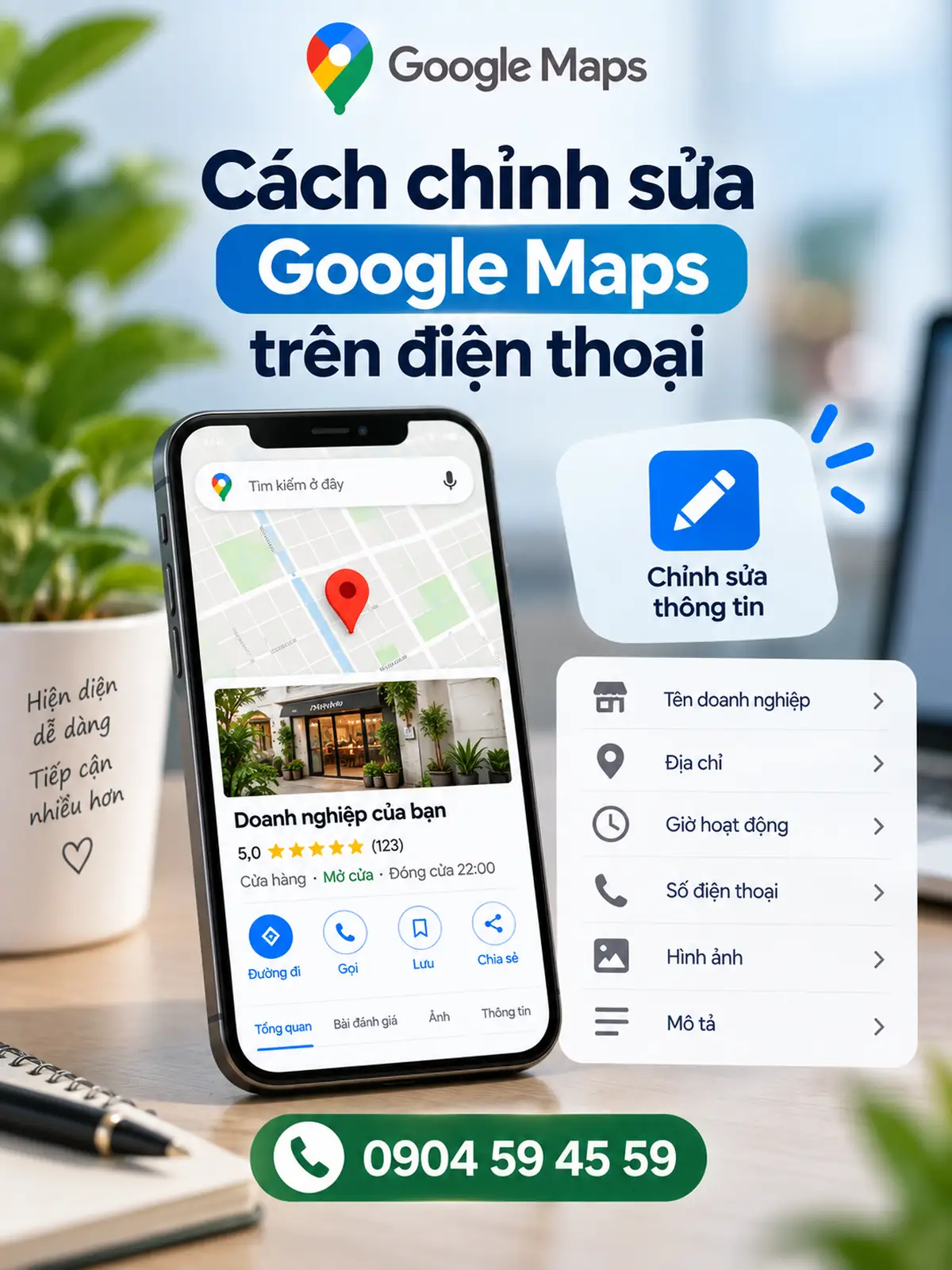
Sau khi tạo xong, nếu cần thay đổi thông tin, có thể quản lý trực tiếp trên điện thoại.
Google hiện hỗ trợ chỉnh sửa những thông tin như:
- Tên.
- Danh mục.
- Địa chỉ.
- Vị trí.
- Giờ hoạt động.
- Số điện thoại.
- Website.
- Ảnh.
- Các thông tin khác tùy hồ sơ.
Google lưu ý một số tính năng quản lý có thể khác nhau giữa Search và Maps cũng như giữa các hệ điều hành.
Do đó, nếu một nút không xuất hiện giống hướng dẫn trên điện thoại khác, chưa chắc đó là lỗi.
Cách tạo Google Maps trên iPhone
Trên iPhone, quy trình cơ bản tương tự Android vì phần lớn thao tác được thực hiện thông qua Google Maps và Google Search.
Quy trình tổng quát:
Mở Google Maps → đăng nhập Tài khoản Google → tìm doanh nghiệp → kiểm tra hồ sơ → tạo hoặc claim → nhập thông tin → xác minh → hoàn thiện.
Google xác nhận việc claim hồ sơ chưa được xác minh có thể thực hiện trực tiếp trong ứng dụng Google Maps trên thiết bị di động.
Sự khác biệt chủ yếu nằm ở giao diện iOS và phiên bản ứng dụng chứ không phải bản chất của quy trình.
Cách tạo Google Maps trên Android
Trên Android cũng thực hiện theo logic tương tự:
Google Maps → Tài khoản Google → tìm doanh nghiệp → tạo/claim → nhập thông tin → xác minh → hoàn thiện.
Android có lợi thế là Google Maps thường được tích hợp sâu với hệ sinh thái Google, nhưng doanh nghiệp vẫn cần kiểm tra kỹ tài khoản đang đăng nhập.
Nếu điện thoại có nhiều Gmail, hãy đảm bảo bạn đang sử dụng đúng tài khoản doanh nghiệp.
Tạo Google Maps trên điện thoại có khác máy tính không?
Về bản chất, mục tiêu và các bước chính tương tự nhau, nhưng giao diện có thể khác.
| Nội dung | Điện thoại | Máy tính |
|---|---|---|
| Tìm doanh nghiệp | Google Maps | Google Maps/Search |
| Claim | Có | Có |
| Chỉnh sửa hồ sơ | Có | Có |
| Thêm địa chỉ | Có | Có |
| Chỉnh ghim | Có | Có |
| Thêm ảnh | Có | Có |
| Xác minh | Tùy phương thức | Tùy phương thức |
| Màn hình thao tác | Gọn hơn | Rộng hơn |
| Phù hợp | Làm nhanh, linh hoạt | Quản lý nhiều thông tin |
Google hiện hỗ trợ quản lý Business Profile trực tiếp trên Search và Maps, nên doanh nghiệp không cần phụ thuộc vào một ứng dụng quản trị riêng theo cách của Google My Business trước đây.
Có cần cài Google Business Profile riêng trên điện thoại không?
Không nên tìm một ứng dụng Google Business Profile riêng theo cách của Google My Business trước đây.
Google đã chuyển việc quản lý Business Profile sang Google Search và Google Maps. Vì vậy, đối với các thao tác thông thường, doanh nghiệp có thể sử dụng Google Maps và tài khoản Google liên kết với hồ sơ.
Đây là điểm rất quan trọng khi đọc các hướng dẫn cũ trên Internet.
Nếu một bài hướng dẫn yêu cầu bạn:
“Tải ứng dụng Google My Business rồi tạo hồ sơ”
thì đó là hướng dẫn đã lỗi thời.
Có thể tạo Google Maps trên điện thoại mà không có máy tính không?
Có thể thực hiện nhiều bước hoàn toàn trên điện thoại.
Đặc biệt, Google đã có hướng dẫn riêng cho việc claim Business Profile chưa được xác minh bằng ứng dụng Google Maps trên thiết bị di động.
Tuy nhiên, với những hồ sơ phức tạp như:
- Nhiều địa điểm.
- Vấn đề ownership.
- Hồ sơ bị hạn chế.
- Vấn đề xác minh.
- Quản lý dữ liệu số lượng lớn.
việc sử dụng máy tính hoặc các công cụ hỗ trợ khác có thể thuận tiện hơn.
Tạo Google Maps trên điện thoại có mất phí không?
Không.
Google cho phép doanh nghiệp đủ điều kiện thêm hoặc claim Business Profile mà không mất phí.
Doanh nghiệp chỉ có thể phát sinh chi phí nếu:
- Thuê người tạo hồ sơ.
- Thuê hỗ trợ xác minh.
- Thuê quản lý hồ sơ.
- Thuê Google Maps SEO.
- Chạy Google Ads.
- Sử dụng các dịch vụ marketing khác.
Đây là phí dịch vụ hoặc marketing, không phải phí tạo Business Profile.
Tạo Google Maps trên điện thoại có lên Top ngay không?
Không.
Tạo hồ sơ trên điện thoại chỉ là phương thức thiết lập Business Profile. Việc sử dụng điện thoại hay máy tính không phải yếu tố quyết định ranking.
Google cho biết local ranking dựa chủ yếu trên:
- Mức độ liên quan.
- Khoảng cách.
- Mức độ nổi bật.
Vì vậy:
Tạo bằng điện thoại ≠ được ưu tiên ranking.
Tạo bằng máy tính ≠ ranking cao hơn.
Điều quan trọng là hồ sơ được tạo đúng và được tối ưu phù hợp sau đó.
Nếu tìm thấy doanh nghiệp trên Google Maps nhưng không có quyền quản lý thì phải làm gì?
Không nên tạo hồ sơ thứ hai.
Nếu hồ sơ đã tồn tại nhưng chưa được xác minh, có thể claim trực tiếp trong ứng dụng Google Maps.
Google hướng dẫn trên mobile:
Mở Google Maps → tìm tên doanh nghiệp → chọn đúng doanh nghiệp → About/Thông tin → Claim this business/Xác nhận quyền sở hữu doanh nghiệp này → Manage now/Quản lý ngay → chọn phương thức xác minh.
Nếu hồ sơ đã được người khác xác minh, doanh nghiệp có thể cần yêu cầu quyền sở hữu từ chủ sở hữu hiện tại.
Nếu Google Maps không tìm thấy doanh nghiệp trên điện thoại thì sao?
Trước tiên, hãy thử nhiều cách tìm kiếm:
- Tên doanh nghiệp.
- Tên + thành phố.
- Tên + địa chỉ.
- Tên thương hiệu.
- Số điện thoại.
Nếu vẫn không có hồ sơ và doanh nghiệp đủ điều kiện, có thể chuyển sang quy trình thêm doanh nghiệp.
Nhưng cần phân biệt:
Không tìm thấy hồ sơ và không thấy doanh nghiệp ở Top là hai vấn đề khác nhau.
Một hồ sơ có thể tồn tại nhưng không xuất hiện cao cho từ khóa dịch vụ.
Nếu tạo Google Maps trên điện thoại nhưng không thấy hồ sơ ngay thì sao?
Không nên lập tức tạo thêm.
Hãy kiểm tra:
- Hồ sơ đã được tạo thành công chưa?
- Đã xác minh chưa?
- Tài khoản đang đăng nhập có đúng không?
- Google có đang xem xét hồ sơ không?
- Thông tin có vấn đề về chính sách không?
- Bạn đang tìm đúng tên doanh nghiệp hay đang tìm bằng một từ khóa dịch vụ?
Một trong những sai lầm phổ biến là không thấy Top 3 rồi cho rằng Google chưa tạo hồ sơ.
Những lỗi thường gặp khi tạo Google Maps trên điện thoại
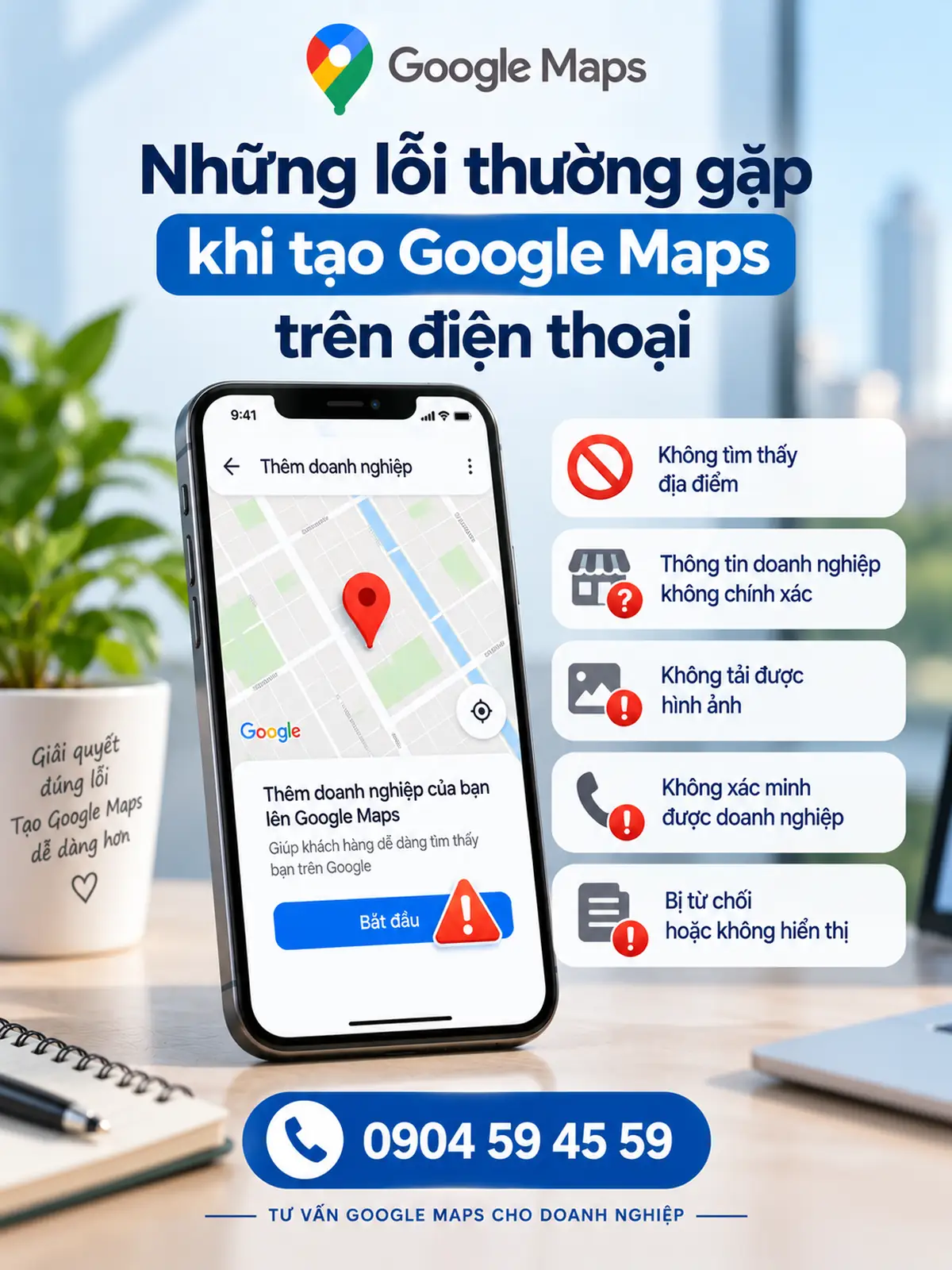
Tạo hồ sơ mới mà không kiểm tra hồ sơ cũ
Đây là lỗi phổ biến nhất.
Luôn tìm doanh nghiệp trước khi tạo.
Dùng nhầm tài khoản Google
Điện thoại thường có nhiều tài khoản đăng nhập. Nếu chọn nhầm, bạn có thể tạo hồ sơ bằng tài khoản mà doanh nghiệp không kiểm soát.
Nhồi từ khóa vào tên
Tên doanh nghiệp không nên biến thành tiêu đề SEO.
Địa chỉ không chính xác
Không dùng địa chỉ chỉ vì muốn lấy vị trí ranking.
Ghim sai vị trí
Địa chỉ đúng nhưng pin sai vẫn có thể gây khó khăn cho khách hàng.
Tạo nhiều hồ sơ
Một doanh nghiệp không nên tạo nhiều profile cho cùng một địa điểm chỉ để chiếm thêm vị trí.
Chọn sai danh mục
Danh mục cần phản ánh hoạt động thực tế.
Không hoàn thiện hồ sơ sau xác minh
Tạo xong rồi bỏ đó khiến hồ sơ thiếu nhiều thông tin hữu ích.
Chia sẻ mã xác minh
Mã xác minh là thông tin bảo mật. Không nên gửi cho người khác chỉ vì họ nói đang hỗ trợ bạn.
Checklist tạo Google Maps trên điện thoại
Trước khi hoàn tất, hãy kiểm tra:
| Hạng mục | Kiểm tra |
|---|---|
| Đăng nhập đúng Tài khoản Google | ☐ |
| Doanh nghiệp đủ điều kiện | ☐ |
| Đã tìm hồ sơ cũ | ☐ |
| Không tạo hồ sơ trùng | ☐ |
| Tên đúng thực tế | ☐ |
| Danh mục chính phù hợp | ☐ |
| Địa chỉ chính xác | ☐ |
| Ghim đúng vị trí | ☐ |
| Khu vực phục vụ đúng mô hình | ☐ |
| Số điện thoại chính thức | ☐ |
| Website chính thức nếu có | ☐ |
| Giờ hoạt động chính xác | ☐ |
| Ảnh thực tế | ☐ |
| Đã hoàn thành xác minh | ☐ |
| Doanh nghiệp giữ quyền sở hữu | ☐ |
| Không sử dụng địa chỉ ảo | ☐ |
| Không nhồi keyword vào tên | ☐ |
| Không tạo review giả | ☐ |
Quy trình tạo Google Maps trên điện thoại ngắn gọn nhất
Nếu chỉ cần nhớ một quy trình, hãy sử dụng:
Bước 1: Mở Google Maps.
Bước 2: Đăng nhập đúng Tài khoản Google.
Bước 3: Tìm tên doanh nghiệp.
Bước 4: Nếu có hồ sơ, kiểm tra khả năng claim.
Bước 5: Nếu chưa có hồ sơ, bắt đầu quy trình thêm doanh nghiệp.
Bước 6: Nhập tên và danh mục chính xác.
Bước 7: Thiết lập địa chỉ hoặc khu vực phục vụ.
Bước 8: Kiểm tra vị trí ghim.
Bước 9: Thêm số điện thoại, website và giờ hoạt động.
Bước 10: Thực hiện phương thức xác minh Google cung cấp.
Bước 11: Hoàn thiện ảnh, dịch vụ và thông tin còn thiếu.
Bước 12: Kiểm tra lại hồ sơ ở góc nhìn khách hàng.
Đây là quy trình phù hợp nhất nếu mục tiêu là tạo Google Maps bằng điện thoại nhanh nhưng vẫn đúng.
Sau khi tạo Google Maps trên điện thoại cần làm gì?
Tạo hồ sơ chỉ là bước đầu.
Sau khi xác minh, nên tiếp tục:
- Hoàn thiện thông tin.
- Thêm ảnh thật.
- Thêm dịch vụ.
- Kiểm tra giờ mở cửa.
- Kiểm tra vị trí.
- Theo dõi review.
- Phản hồi khách hàng.
- Cập nhật thông tin khi doanh nghiệp thay đổi.
- Đồng bộ website.
- Theo dõi hiệu suất Google Maps.
- Triển khai Google Maps SEO nếu cần.
Google cho biết Business Profile có thể được quản lý trên Maps và Search, bao gồm cập nhật thông tin, ảnh và các nội dung liên quan.
Do đó, đừng xem việc tạo hồ sơ là điểm kết thúc.
Kết luận: Cách tạo Google Maps trên điện thoại mới nhất
Cách tạo Google Maps trên điện thoại mới nhất là sử dụng Google Maps và Google Search để tìm, tạo hoặc claim Google Business Profile, sau đó nhập thông tin doanh nghiệp, thiết lập địa chỉ hoặc khu vực phục vụ, kiểm tra vị trí ghim, thực hiện xác minh theo phương thức Google cung cấp và hoàn thiện hồ sơ. Google hiện hỗ trợ claim hồ sơ chưa được xác minh trực tiếp trong ứng dụng Google Maps trên thiết bị di động.
Điểm quan trọng nhất là đừng áp dụng các hướng dẫn Google My Business cũ một cách máy móc. Google đã chuyển trọng tâm quản lý Business Profile sang Search và Maps, vì vậy giao diện hiện tại có thể khác đáng kể so với những bài hướng dẫn sử dụng ứng dụng Google My Business trước đây.
Nếu doanh nghiệp chưa có hồ sơ, hãy tạo mới. Nếu hồ sơ đã tồn tại, hãy claim thay vì tạo thêm. Nếu hồ sơ đã được người khác xác minh, hãy xử lý quyền sở hữu. Và dù thực hiện trên điện thoại hay máy tính, nguyên tắc vẫn giống nhau: đúng doanh nghiệp, đúng thông tin, đúng địa chỉ, đúng quyền sở hữu và đúng quy trình xác minh.
Sau khi có hồ sơ, doanh nghiệp mới nên chuyển sang giai đoạn hoàn thiện và tối ưu Google Maps. Tạo được một hồ sơ không đồng nghĩa với việc hồ sơ sẽ tự động lên Top; thứ hạng địa phương vẫn phụ thuộc vào các yếu tố như mức độ liên quan, khoảng cách và mức độ nổi bật.
Câu hỏi thường gặp
Có thể tạo Google Maps bằng điện thoại không?
Có. Google hỗ trợ nhiều thao tác với Business Profile ngay trên Google Maps và Google Search. Đặc biệt, Google có hướng dẫn riêng cho việc claim hồ sơ chưa được xác minh bằng ứng dụng Google Maps trên điện thoại.
Tạo Google Maps trên iPhone được không?
Được. Quy trình trên iPhone về cơ bản tương tự Android: đăng nhập Tài khoản Google, tìm hoặc tạo/claim hồ sơ, nhập thông tin và xác minh theo hướng dẫn của Google.
Tạo Google Maps trên Android được không?
Được. Google Maps trên Android có thể được sử dụng để tìm, claim và quản lý Business Profile tùy tính năng được cung cấp cho hồ sơ.
Có cần cài ứng dụng Google My Business để tạo Google Maps không?
Không nên áp dụng các hướng dẫn cũ yêu cầu ứng dụng Google My Business. Google đã chuyển việc quản lý Business Profile sang Google Search và Google Maps.
Tạo Google Maps trên điện thoại có mất phí không?
Không. Google cho phép doanh nghiệp đủ điều kiện thêm hoặc claim Business Profile miễn phí.
Tạo Google Maps trên điện thoại có lên Top nhanh hơn không?
Không. Thiết bị dùng để tạo hồ sơ không phải yếu tố quyết định Local Ranking. Google cho biết thứ hạng địa phương phụ thuộc vào nhiều yếu tố, trong đó có mức độ liên quan, khoảng cách và mức độ nổi bật.
Nếu Google Maps đã có doanh nghiệp thì có cần tạo lại không?
Không nên. Nếu hồ sơ chưa được xác minh, hãy claim hồ sơ. Nếu hồ sơ đã được người khác xác minh, hãy yêu cầu quyền sở hữu thay vì tạo một hồ sơ trùng.
Có thể chỉnh sửa Google Maps bằng điện thoại sau khi tạo không?
Có. Google cho phép chỉnh sửa Business Profile trực tiếp trên Google Maps hoặc Google Search. Trên ứng dụng Maps, doanh nghiệp có thể truy cập khu vực quản lý doanh nghiệp để chỉnh sửa thông tin.
Có thể chỉnh vị trí ghim Google Maps bằng điện thoại không?
Có. Google cho phép doanh nghiệp điều chỉnh vị trí ghim trực tiếp trên bản đồ trong những trường hợp địa chỉ không được xác định chính xác hoặc cần đặt lại vị trí.
Tạo Google Maps trên điện thoại mất bao lâu?
Không có một thời gian cố định cho mọi hồ sơ. Thời gian phụ thuộc vào quá trình tạo, xác minh và xử lý của Google. Một số hồ sơ có thể hoàn thành nhanh, trong khi hồ sơ khác cần thêm bước xác minh hoặc xem xét.